

Что это такое и как определить
Размерная шкала — атрибут, который отвечает за размерные соответствия. Он зависит от категории товара, пола и размеров на этикетке.Подбор размерной шкалы
Если вы создаете товар вручную
- Перейдите к ручному добавлению товара
- Выберите категорию, пол и бренд
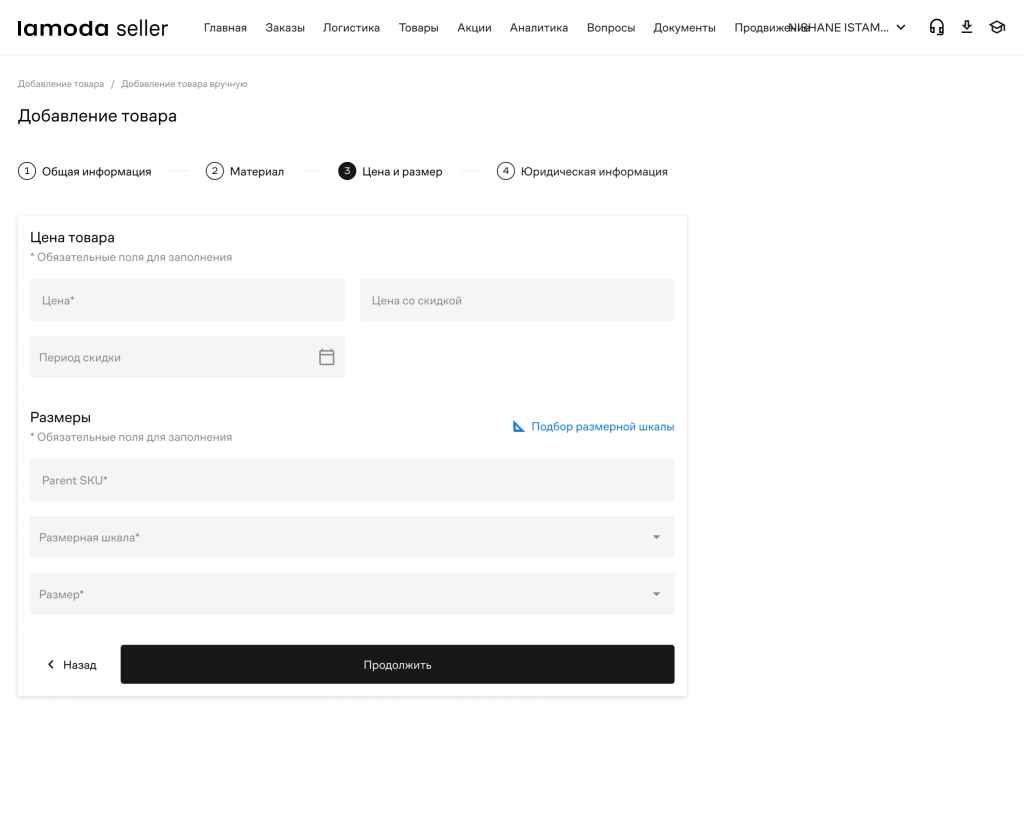
- На шаге «Цена и размеры» нажмите на «Подбор размерной шкалы»
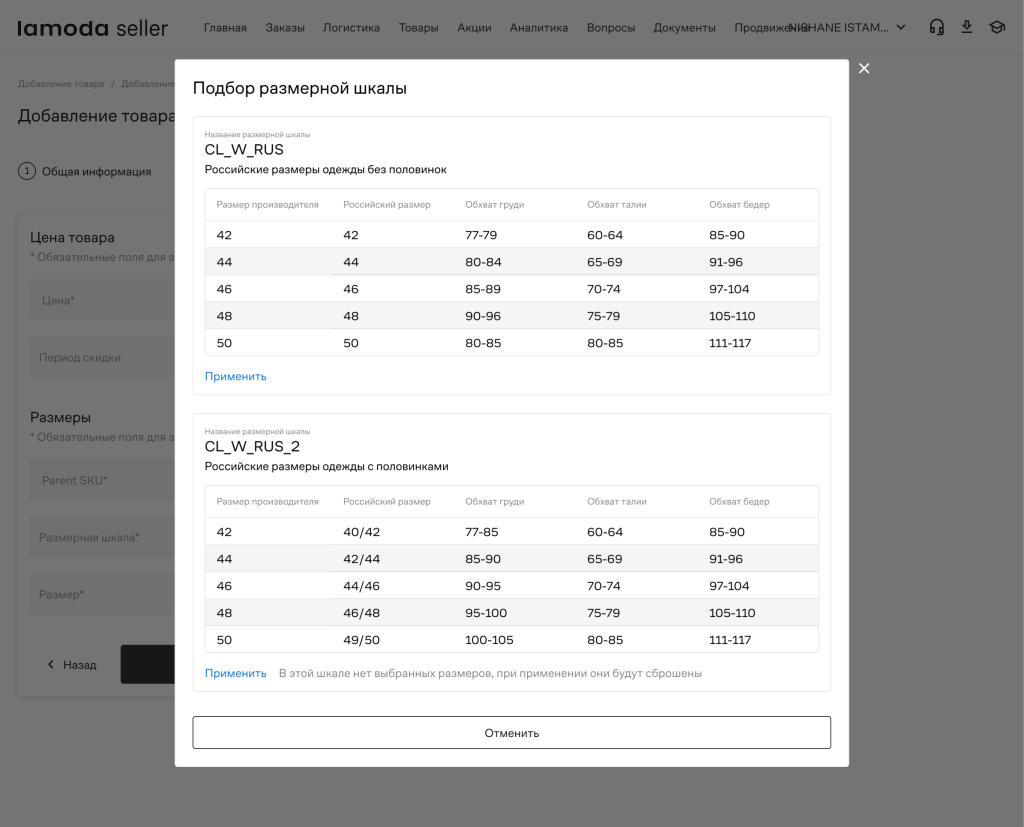
- В появившемся окне вы увидите подробную информацию о размерных шкалах, которые подходят под выбранные вами параметры. Если у вашего бренда есть уникальные размерные соответствия или обмеры, они будут учтены в таблицах.
Выбрав шкалу, нажмите «Применить» под таблицей. Размерная шкала автоматически применится в соответствующем поле. После этого вы сможете выбрать размеры.
Если вы создаете товары в Excel или API
Вы можете подобрать шкалу, чтобы позже использовать ее при создании товара.
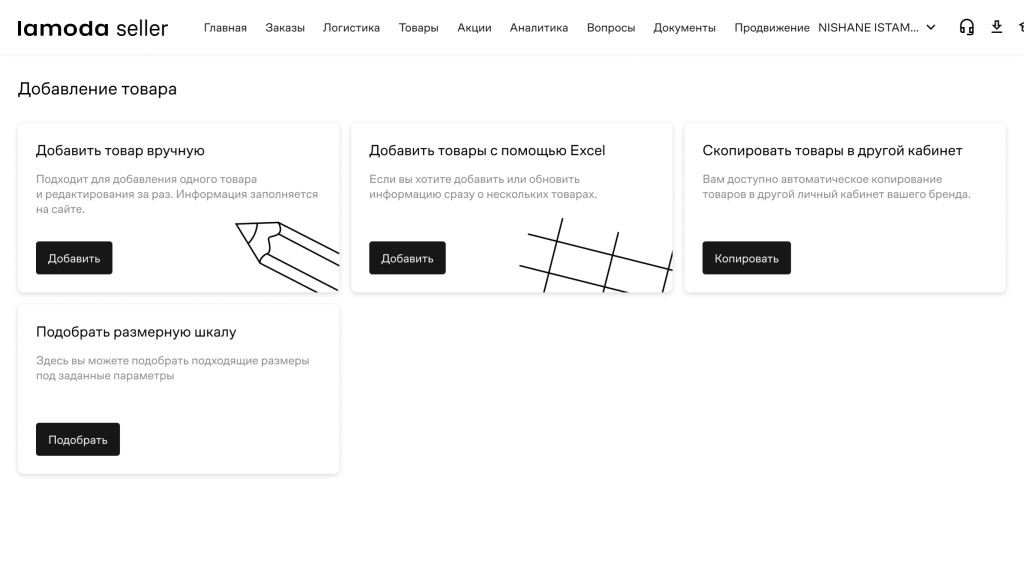
- Перейдите в раздел «Добавление товара»
- Нажмите на кнопку «Подобрать» в новом блоке «Подбор разменной шкалы»
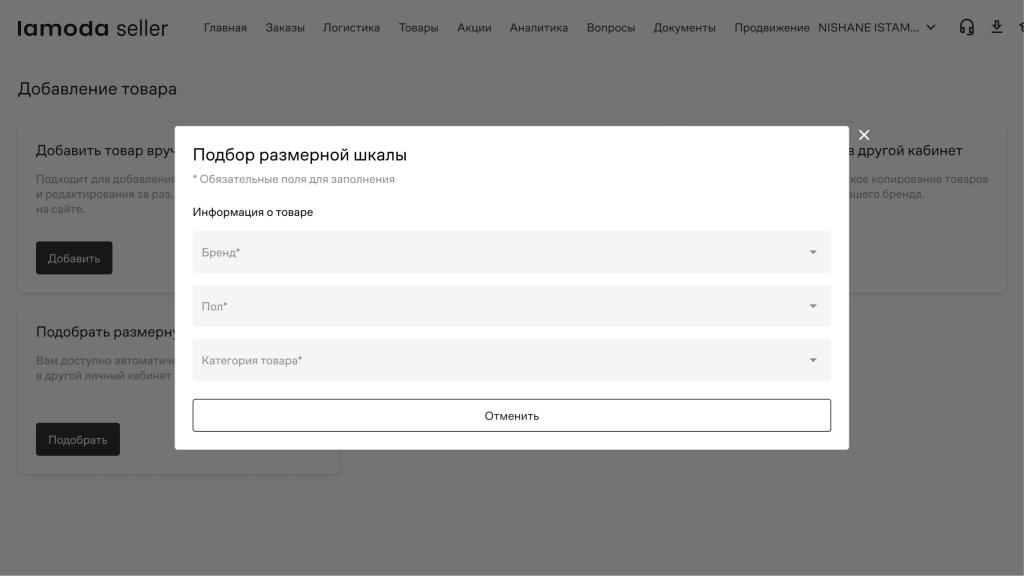
- В появившемся окошке выберите пол, категорию и бренд
- Вы увидите подробную информацию о размерных шкалах, которые подходят под выбранные вами параметры. Если у вашего бренда есть уникальные размерные соответствия или обмеры, они будут учтены в таблицах.
- Запомните шкалу и используйте ее при создании товаров с помощью Excel и API
Как выбрать правильную размерную шкалу
Ориентируйтесь на описание шкалы (оно находится под названием), на значения размеров, которые входят в шкалу, а также на их российские соответствия. Для многих шкал указаны стандартные обмеры для каждого размера (например, обхват бедер и обхват талии в сантиметрах).
Выберите ту шкалу, в которой есть все необходимые вам размеры. Проверьте российское соответствие размера: этот размер тоже будет указан в карточке товара на сайте. Вы также можете ориентироваться на обмеры в сантиметрах — это параметры человека, для которого подойдет размер.
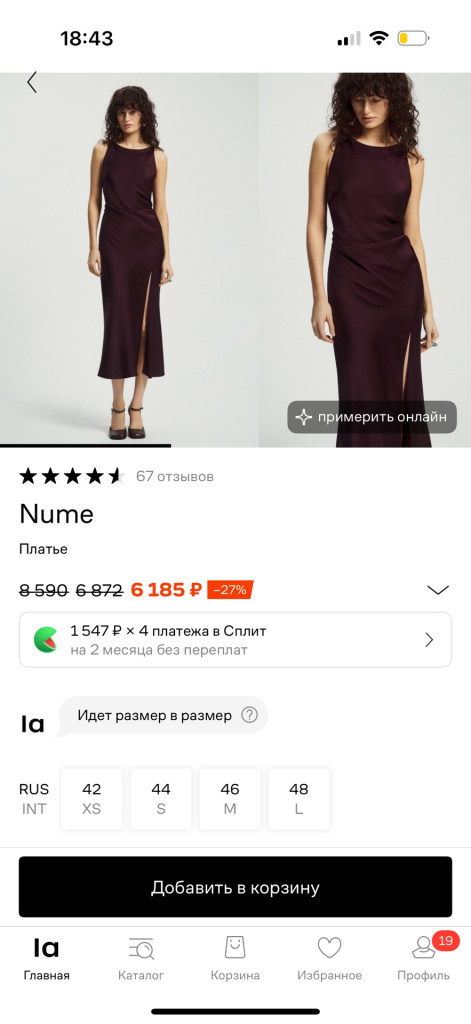
Брендовые размерные сетки
Если размеры вашего бренда отличаются от стандартных, вы можете добавить свои соответствия в размерную сетку. Для этого обратитесь в раздел «Поддержка» в ЛК Lamoda Seller.Что должно быть в таблице
Добавьте в файл:- размерную сетку, в которую нужно внести изменения
- бренд
- пол
- размер производителя (как на бирке — он должен быть в выбранной сетке)
- соответствующий российский размер
- обмеры (если они используются в сетке): например, обхват груди, талии, бедер, рост, длина стопы и т.д.
Пример заполненного шаблона
Если есть разные соответствия
Иногда один и тот же размер у бренда может «сидеть» по-разному.В этом случае:
- добавьте все варианты в таблицу
- мы создадим или подберем отдельные шкалы под каждый вариант
Если не хватает размера
Если вы выбрали подходящую сетку, но в ней нет нужного размера — обратитесь в раздел «Поддержка» в ЛК Lamoda Seller. Мы добавим его.Зачем это нужно
Корректные размерные сетки помогают:- точнее отображать размеры в карточке
- уменьшить возвраты по причине «не подошел размер»
- повысить доверие покупателей
- увеличить количество заказов
На что обратить внимание
- указывайте данные строго по реальной размерной сетке бренда
- не путайте обмеры изделия и параметры человека
- ошибки в размерах = больше возвратов и недовольных клиентов
Выбор размерной шкалы и размера при создании товара вручную
При заполнении карточки товара на сайте вам будет показан сокращенный список размерных шкал — только те варианты, которые подходят для выбранной категории и пола.1. Выберите категорию, пол и бренд товара
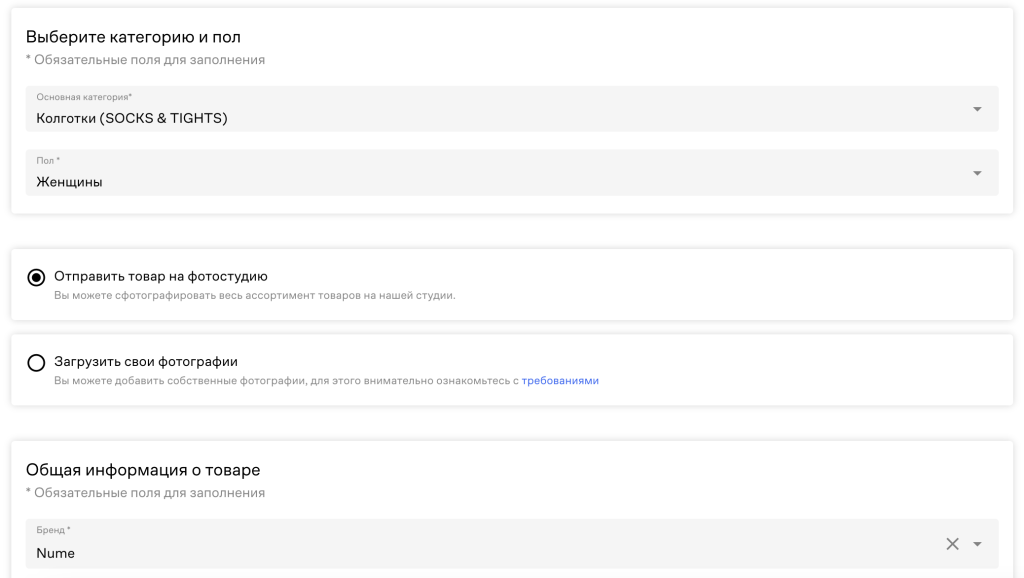
2. На шаге «Цена и размеры» в поле «Размерная шкала» вы увидите сокращенный список шкал, которые соответствуют ранее заполненным значениям категории, пола и бренда.
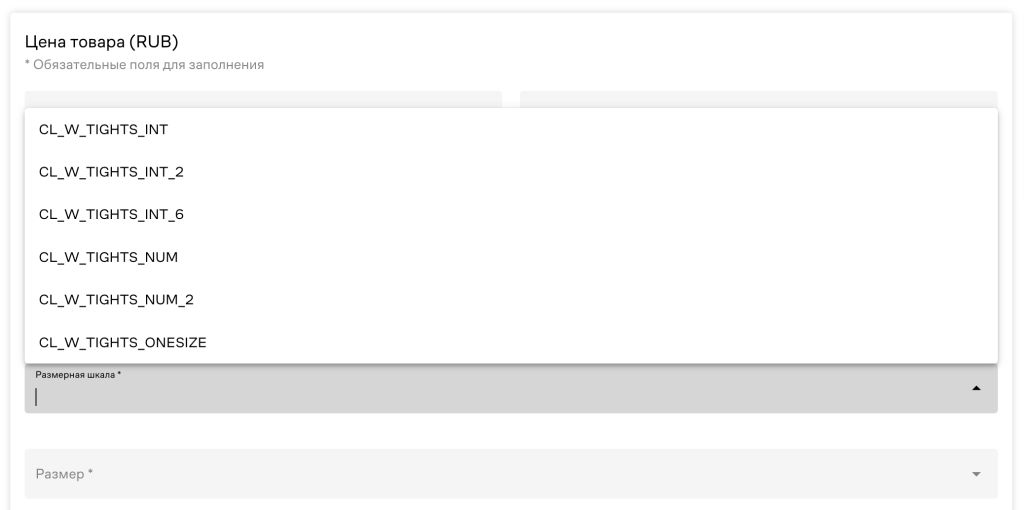
3. Если вы не знаете, какую размерную шкалу выбрать — смотрите раздел Подбор размерной шкалы выше.
Редактирование размерной шкалы в разделе редактирования товара
Обратите внимание, что после создания товара изменить размерную шкалу можно только на ту, которая содержит уже созданные размеры. Например, у вас есть товар со шкалой CL_M_RUS и размерами 42, 44. В новой размерной шкале тоже должны быть размеры 42, 44.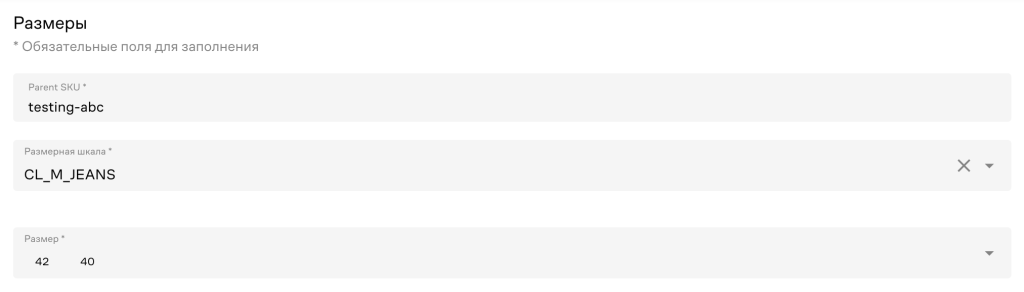
Для такого набора размеров есть несколько шкал. Можно выбрать одну из тех, которые вам больше подходят, например, CL_M_JEANS.
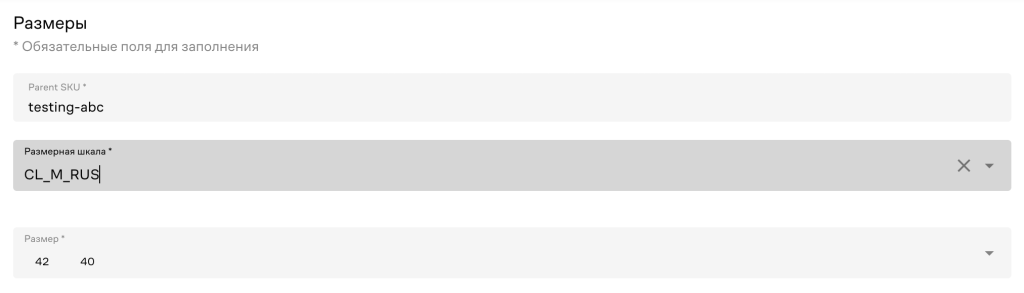
Менять и удалять уже созданные размеры нельзя, можно только добавить новые.
Выбор размерной шкалы и размера при создании товара с помощью Excel
Если вы не знаете, какую размерную шкалу выбрать — смотрите раздел Подбор размерной шкалы выше.При создании товара с помощью Excel размерная шкала тоже проверяется на соответствие категории, пола и бренда товара. Все соответствия находятся на листе «Размеры».
- Выберите основную категорию (они указаны в первой колонке «Основная категория»)
- Из шкал размера, указанных для данной категории, выберите ту, которая соответствует нужному полу
- Если у вашего бренда есть уникальная шкала, согласованная с менеджерами Lamoda, она будет отображаться в первых строках с указанием бренда. Если у бренда нет уникальной шкалы, выберите ту, которая содержит необходимые размеры
- Проверить наличие размеров можно в соседних колонках «Шкала размеров» и «Размер». Для удобства можете использовать фильтры
- При выборе шкалы проверьте, разрешено ли для нее создание товара в одном размере. Если шкала не указана в колонке «Разрешено создание товара в одном размере», то для товара необходимо создать как минимум два размера
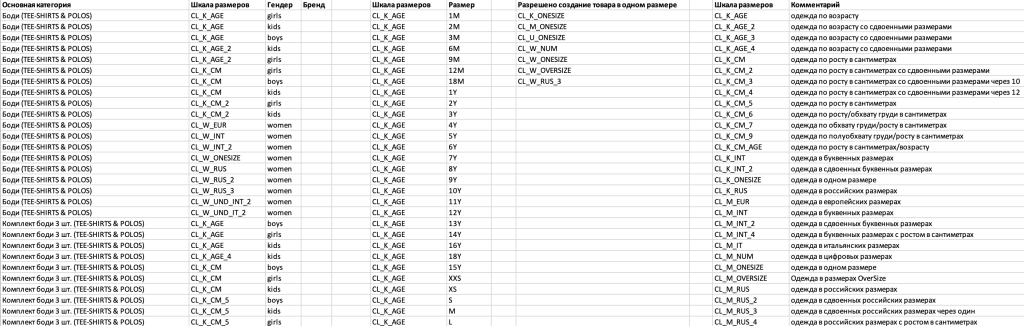
Редактирование размерной шкалы в Excel-шаблоне обновления товара
После создания товара изменить размерную шкалу можно только на ту, которая содержит уже созданные размеры. Например, у вас есть товар со шкалой CL_M_RUS и размерами 42, 44. В новой размерной шкале тоже должны быть размеры 42, 44.- Перейдите на лист «Размеры»
- Используя колонки «Шкала размеров» и «Размер» (F и G), подберите новую шкалу, которая содержит уже существующие размеры
- Проверьте, подходит ли эта шкала для Основной категории и Пола товара
- Если новая шкала соответствует всем параметрам, укажите ее на листе Upload Template в колонке «Шкала размеров»
Помогла эта информация?
Спасибо за отзыв