

Содержание статьи
В этой статье — пошаговая инструкция, как добавлять, проверять и удалять разрешительные документы в Lamoda Seller.
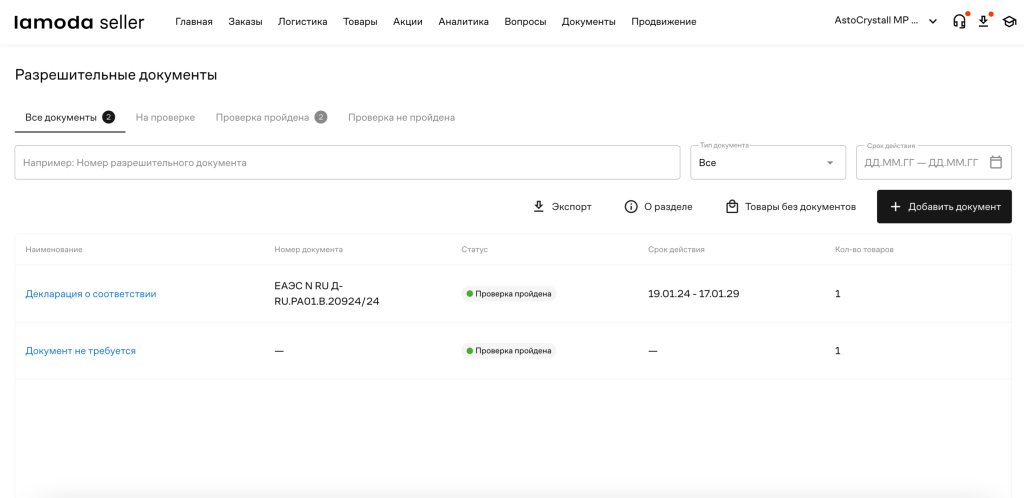
В разделе — таблица с информацией обо всех ранее добавленных разрешительных документах.
У каждого разрешительного документа, размещенного в официальном реестре, есть набор кодов ТН ВЭД, для которых он действует. После загрузки документа в Lamoda Seller мы автоматически сверяем код ТН ВЭД товара со списком кодов, допустимых для этого документа.
Где найти раздел
Раздел находится в меню «Документы» → «Разрешительные документы». Вы можете перейти в него по прямой ссылке.В разделе — таблица с информацией обо всех ранее добавленных разрешительных документах.
Как добавить документ
- Нажмите «Добавить документ» в правом верхнем углу над таблицей.
- В появившемся окне скачайте шаблон для добавления разрешительных документов.
- Заполните шаблон. На листе «Инструкция» в самом файле — подробные правила заполнения.
- Сохраните файл и перетащите его в окно для загрузки.
- Если в шаблоне есть ошибки, вы получите уведомление о том, что сформирован файл ошибок загрузки. Скачайте его из файл-менеджера, исправьте ошибки и загрузите файл с корректной информацией повторно.
- Если у товара несколько размеров, заполните отдельную строку для каждого длинного артикула, к которому нужно привязать документ.
- Если у товара несколько разрешительных документов, укажите их отдельными строками.
Какие поля заполнять
| Поле | Обязательно | Что указать |
| Lamoda SKU, Parent Seller SKU, Seller SKU | Да | Соответствующие значения существующих товаров |
| Тип документа | Да | Один вариант из списка |
| Причина | Да, если тип документа — «Документ не требуется» | Выберите причину из выпадающего списка |
| Номер документа | Да, если выбран тип документа «Сертификат соответствия», «Декларация о соответствии», «Свидетельство о государственной регистрации» | Номер документа |
| Дата начала действия | Да (кроме типа документа «Документ не требуется») | Дату в формате «гггг-мм-дд» |
| Дата окончания действия | Нет |
Дату в формате «гггг-мм-дд».
Если у документа нет даты окончания действия и он бессрочный, оставьте поле пустым |
Что происходит после загрузки
Загруженные документы появятся в таблице раздела «Разрешительные документы» со статусом «На проверке». Когда проверка завершится, статус изменится на:- «Проверка пройдена» — документ действителен, товар продолжает продаваться;
- «Проверка не пройдена» — в переданных данных ошибка (номер, срок действия или тип документа) либо документ имеет статус в реестре, запрещающий его использование (аннулирован, недействителен и т. п.). В этом случае удалите документ и добавьте новый.
Проверка привязки документа к товару
Чтобы соблюдать требования законодательства, Lamoda проверяет, соответствует ли загруженный разрешительный документ товару, к которому он привязан. Проверка проходит по коду ТН ВЭД.У каждого разрешительного документа, размещенного в официальном реестре, есть набор кодов ТН ВЭД, для которых он действует. После загрузки документа в Lamoda Seller мы автоматически сверяем код ТН ВЭД товара со списком кодов, допустимых для этого документа.
Как удалить документ
- Скачайте файл с информацией о существующих разрешительных документах — кнопка «Экспорт» над таблицей. При необходимости уточните выгрузку фильтрами.
- В скачанном файле в строке с нужным документом проставьте «1» в колонке «Удалить документ».
- Загрузите файл через окно загрузки в «Добавить документ».
Можно ли отредактировать документ
Пока нет. Если в номере, дате или типе документа есть ошибка, удалите документ и загрузите информацию о новом. Возможность редактирования появится позже — мы сообщим об этом отдельно.Как посмотреть загруженные документы и товары, которые к ним прикреплены
Скачайте информацию с помощью кнопки «Экспорт» над таблицей. Файл будет доступен в файл-менеджере.Как найти товары без документов
- Нажмите «Товары без документов» над таблицей.
- При необходимости укажите категорию, пол и бренд товаров — поля можно оставить пустыми.
- Нажмите «Скачать». Когда файл сформируется, скачайте его из файл-менеджера.
- В файле — краткая информация об артикулах, к которым еще не прикреплен разрешительный документ.
- Заполните информацию о документах прямо в этом файле и загрузите его через «Добавить документ».
Помогла эта информация?
Спасибо за отзыв
0/1000
Отправить