

Содержание статьи
Создание товарной кампании
1. Перейдите в раздел «Товарные кампании».2. Нажмите «Создать кампанию».

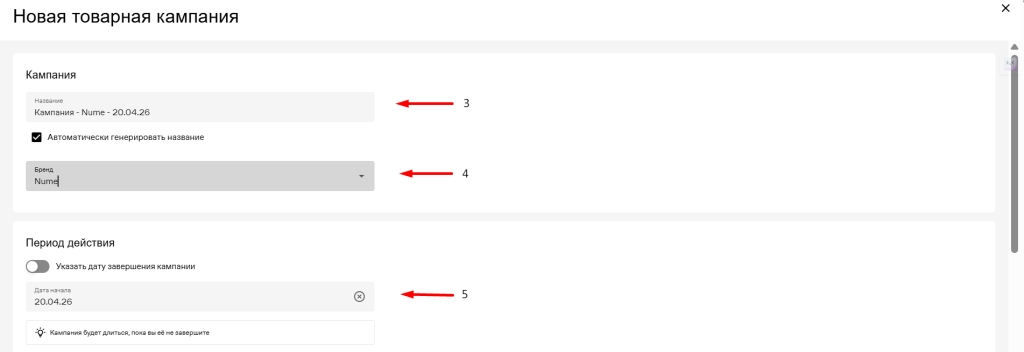
3. В открывшемся окне «Новая товарная кампания» выберите бренд.
4. Задайте название рекламной кампании.
5. Определите период рекламной кампании.
6. Определите стратегию продвижения:
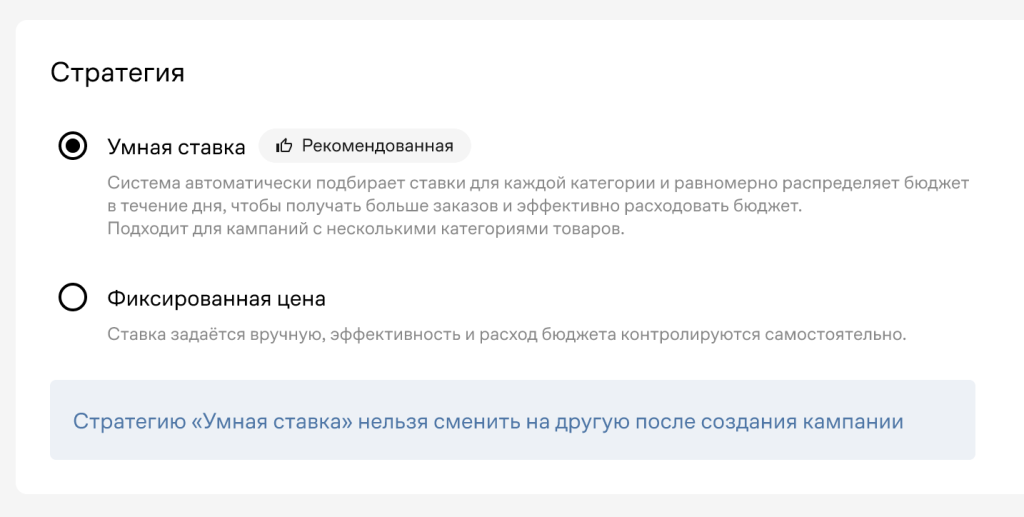
- Автостратегия «Умная ставка» — это автоматический режим управления ставкой (подробнее об автостратегиях — по ссылке).
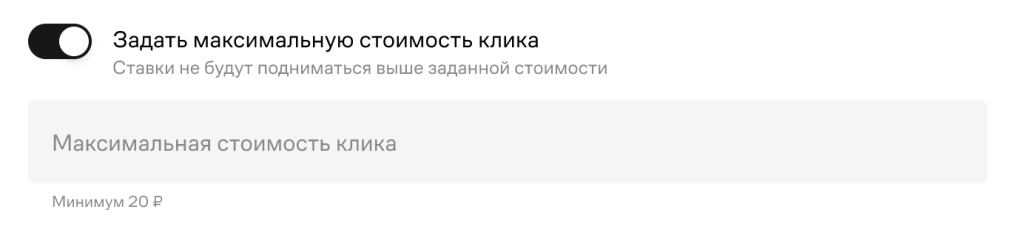
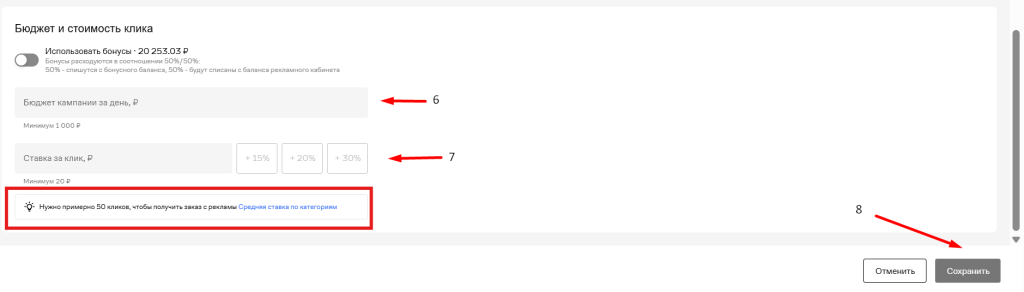
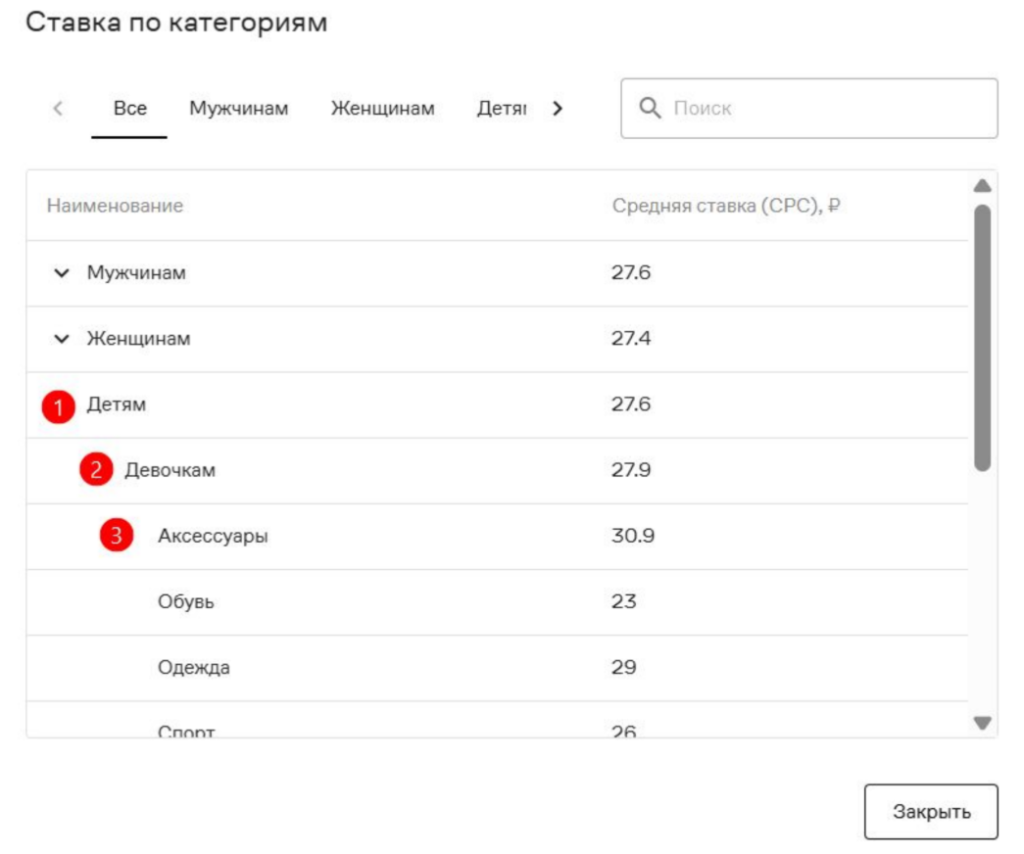
- Фиксированная цена — ставка задается вручную, эффективность и расход бюджета контролируются самостоятельно. Минимальный порог ставки — 20 руб. Можно ориентироваться на список ставок по категориям.

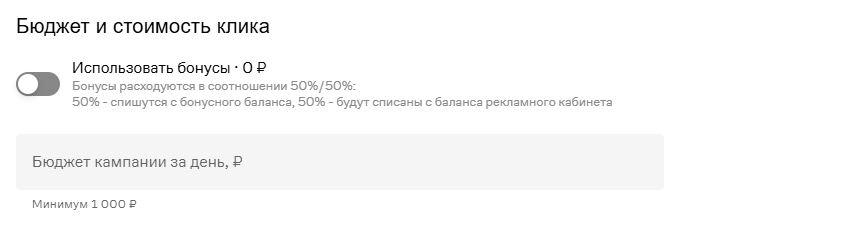
7. Укажите сумму дневного лимита (минимум 1000 руб.):
- В товарной рекламе могут быть начислены бонусы (в том числе бонусы из кешбэк акций или иные бонусы, согласованные с Brand Solutions).
- Если вы хотите потратить бонусы, то переключите тумблер.
8. Нажмите «Сохранить».
Добавление товаров
1. После создания кампании вы перейдете к обзору, где необходимо добавить список SKU (в формате Lamoda).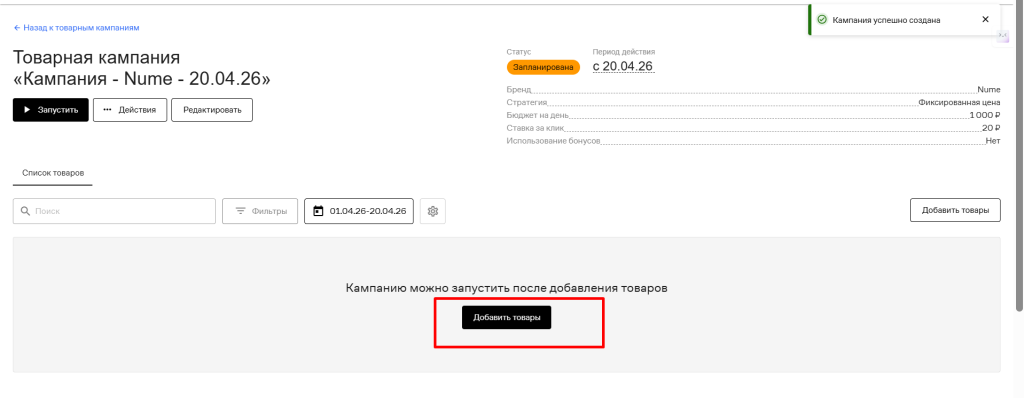
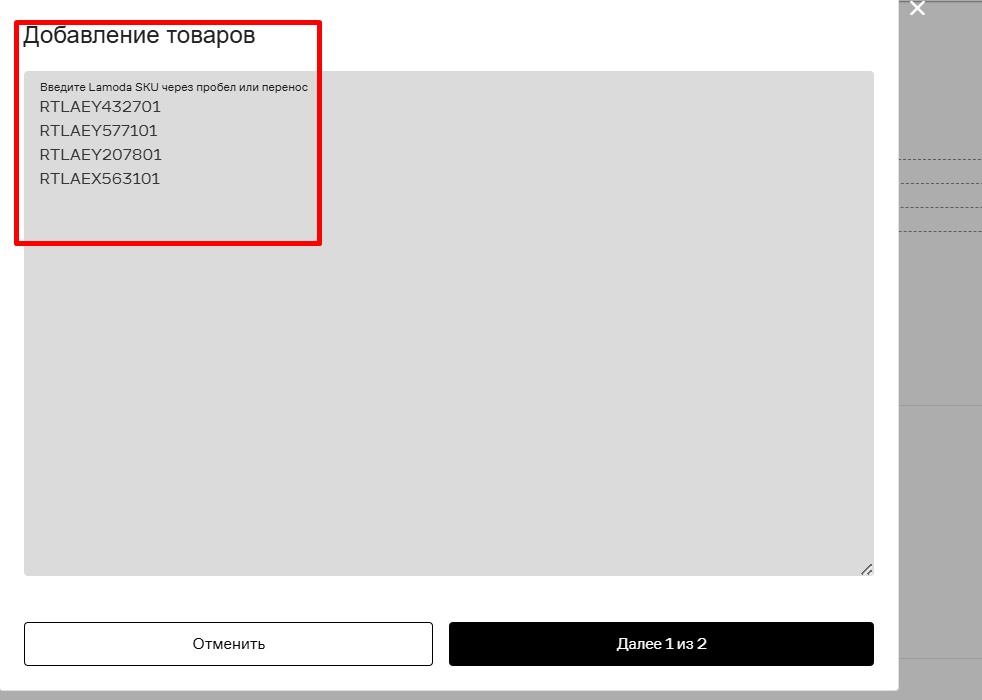
2. Если SKU товара указан некорректно, он будет в разделе «Не найден». На данном этапе необходимо проверить, все ли артикулы указаны верно.
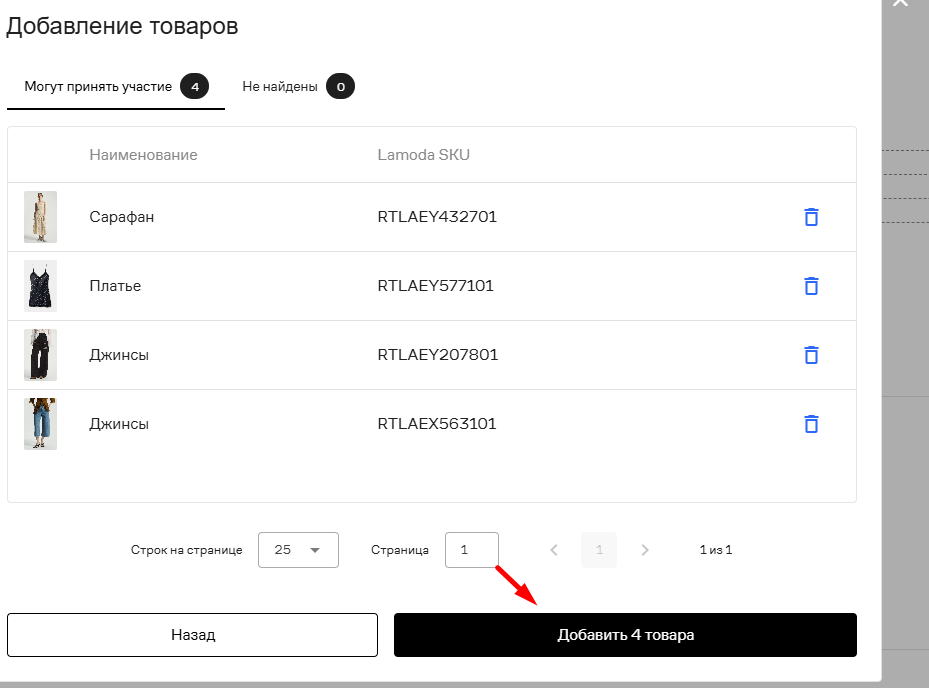
3. После добавления товаров рекламная кампания готова к запуску: вы можете проверить все настройки и при необходимости скорректировать их.
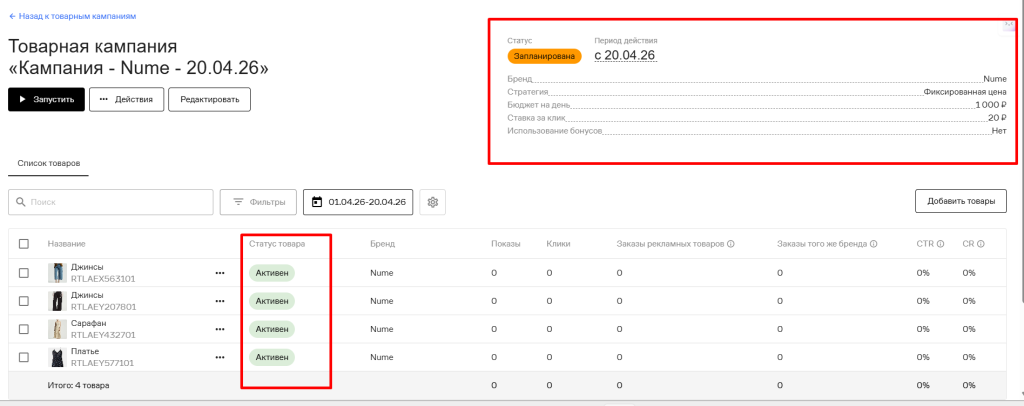
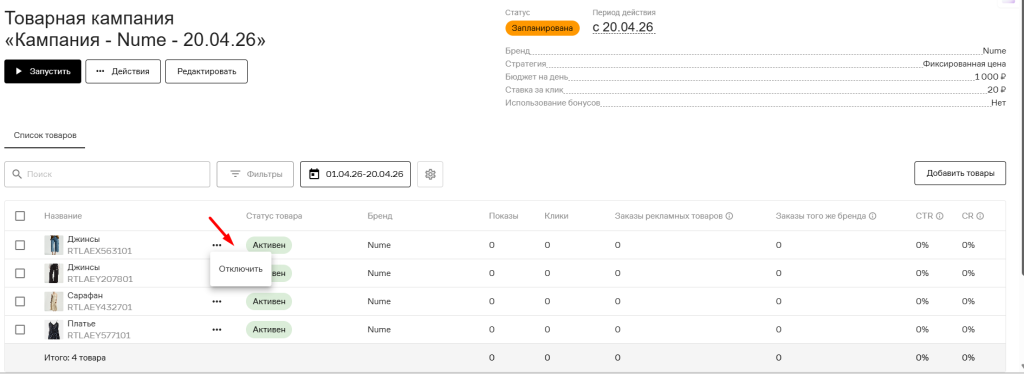
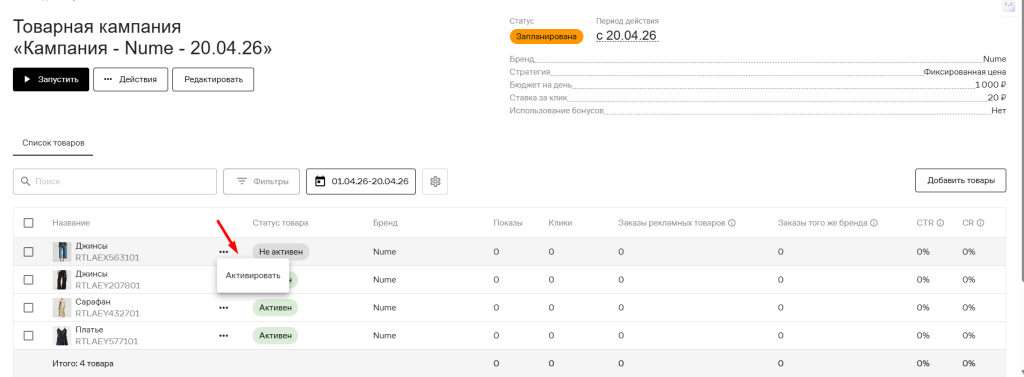
4. Товары можно активировать и деактировать на странице товарной кампании. Для этого необходимо кликнуть на 3 точки справа от товара и выбрать доступное действие:
- для статусов «Активен» и «Нет в наличии» доступно отключение товаров – это значит, что товар не будет продвигаться в рамках данной кампании, но статистика по нему сохранится
- для статуса «Не активен» доступна активация товара – это значит, что товар снова будет продвигаться в рамках кампании
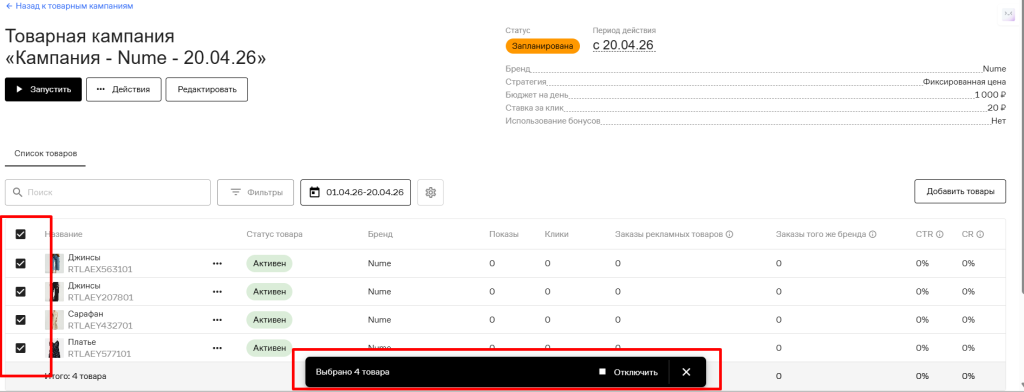
5. Если необходимо отключить/ включить несколько товаров, доступна функция массового управления. Выберите нужные товары или сразу все, кликнув на самый верхний пункт – внизу экрана появится плашка с доступными действиями.
Интерфейс кабинета
На странице товарных кампаний доступны данные:

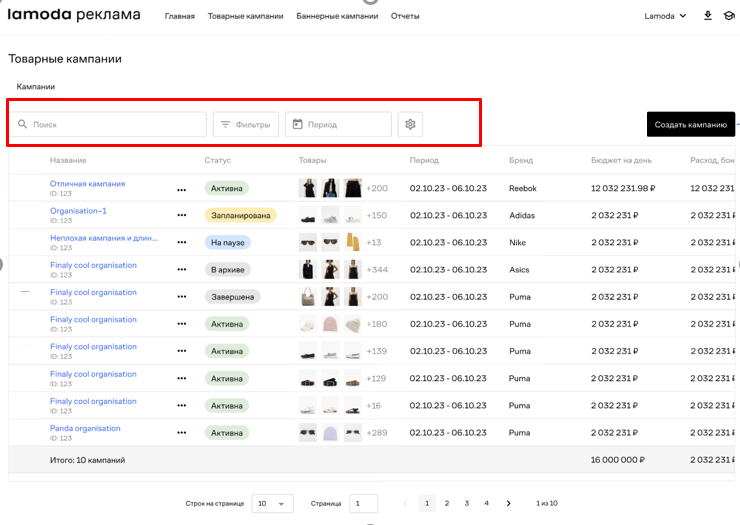
На главной странице с товарными кампаниями:
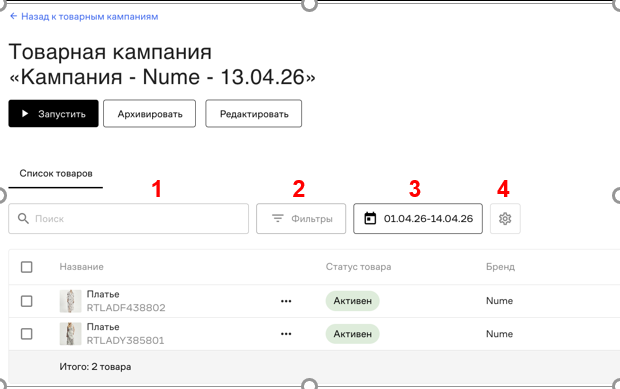
На странице при переходе в рекламную кампанию:
- ID кампании
- Период действия кампании
- Денежные метрики (расход баланса, расход бонусов и расход всего)
- Аналитика по кампании
На главной странице с товарными кампаниями:
- Поисковая строка для поиска нужной кампании по названию или ID
- Фильтры по бренду и по статусу кампаний
- Фильтр по дате
- Настройка отображаемых полей в таблице товарных кампаний
На странице при переходе в рекламную кампанию:
- Поисковая строка для поиска нужного товара по названию или артикулу Lamoda
- Фильтр по статусу товара
- Фильтр по дате
- Настройка отображаемых полей в таблице товарных кампаний
Сложности при заведении рекламной кампании
При возникновении ошибок в настройке рекламной кампании рекомендуем проверить, соблюдены ли все технические требования.В разделе FAQ Lamoda Ad Platform также можно найти ответ на свой вопрос. Если ошибка сохраняется или вы не нашли ответ, заполните форму обратной связи. Наша команда ответит в течение 24 часов.
Помогла эта информация?
Спасибо за отзыв
0/1000
Отправить