

Содержание статьи
Выгрузка файла поставки
Для того чтобы создать поставку, сначала вам необходимо скачать шаблон файла поставки.1. Зайдите в личный кабинет: раздел «Логистика» - Поставки FBO.
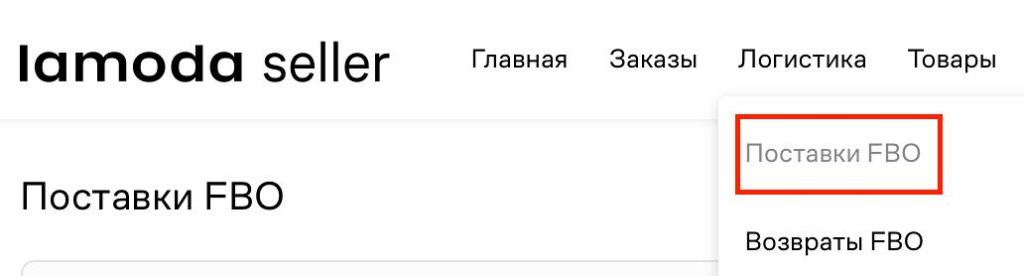
2. Нажмите кнопку «Сформировать поставку»

3. В открывшемся окне нажмите кнопку «Скачать шаблон поставки»
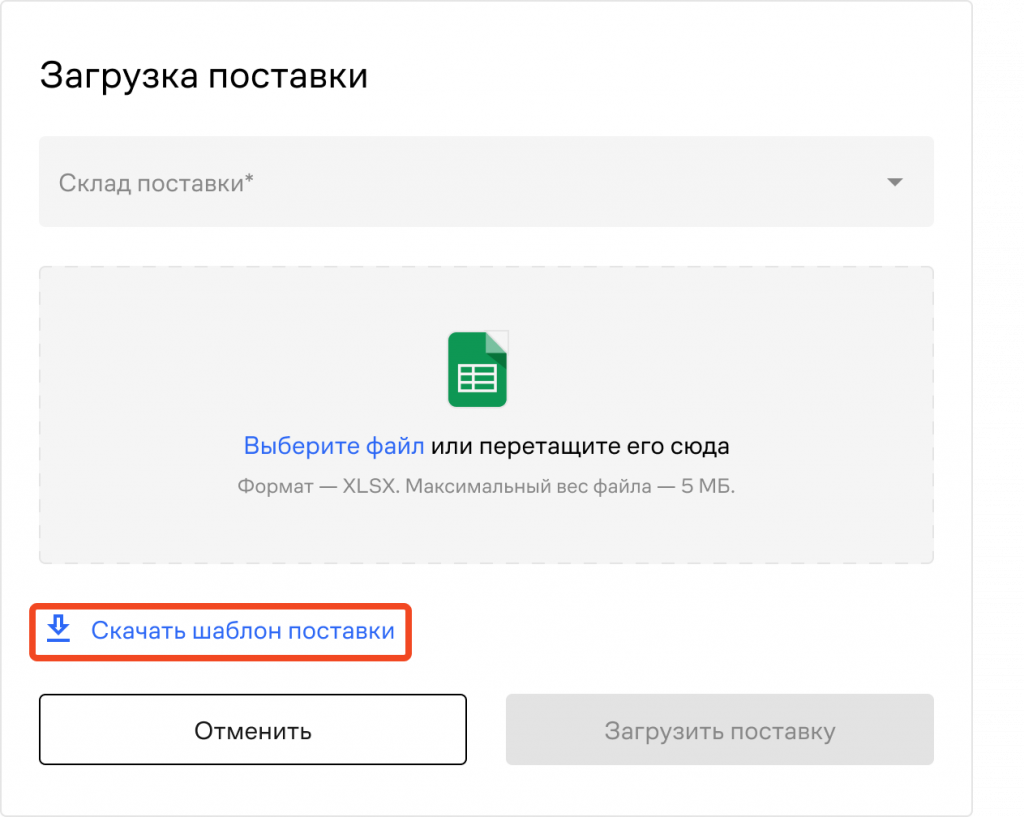
После того как вы скачаете файл поставки, вам необходимо его заполнить.
Если вы планируете сформировать поставку через API, подробную информацию можно получить здесь.
Заполнение файла поставки
Ниже указаны данные, которые необходимо корректно заполнить, перед тем как загрузить файл поставки.|
Дата поставки |
Заполняется строго в формате ДД.ММ.ГГГГ, например: 18.05.2023. Обратите внимание: формат ячейки с датой должен быть «Общий». Если вы будете загружать файл, в котором ячейка будет иметь формат «Дата» — возникнет ошибка.
Как проверить формат ячейки в Excel: Способ 1.
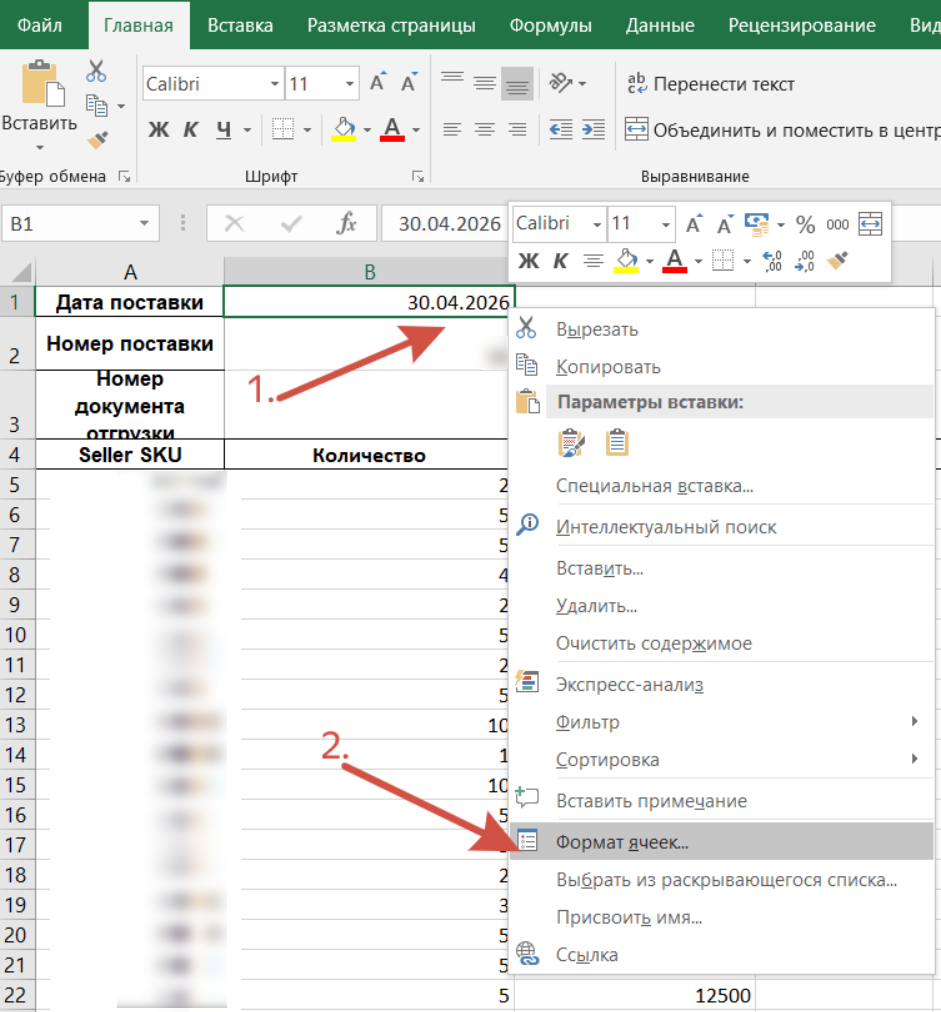
1. Кликните левой кнопкой мыши на нужную ячейку; 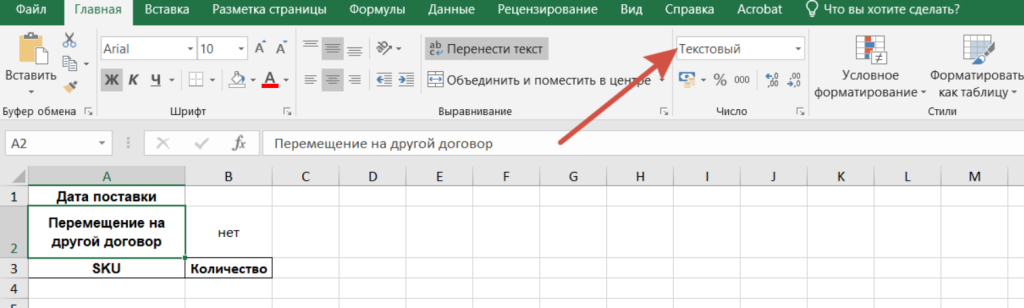 При проверке нескольких ячеек — повторите п.1 и 2 для каждой ячейки. Способ 2. 1. Кликните правой кнопкой мышки на ячейку с датой, в открывшемся меню выберите «Формат ячеек»:
2. Изучите открывшуюся таблицу — среди списка доступных форматов Excel автоматически выделит тот, который применен к этой ячейке: 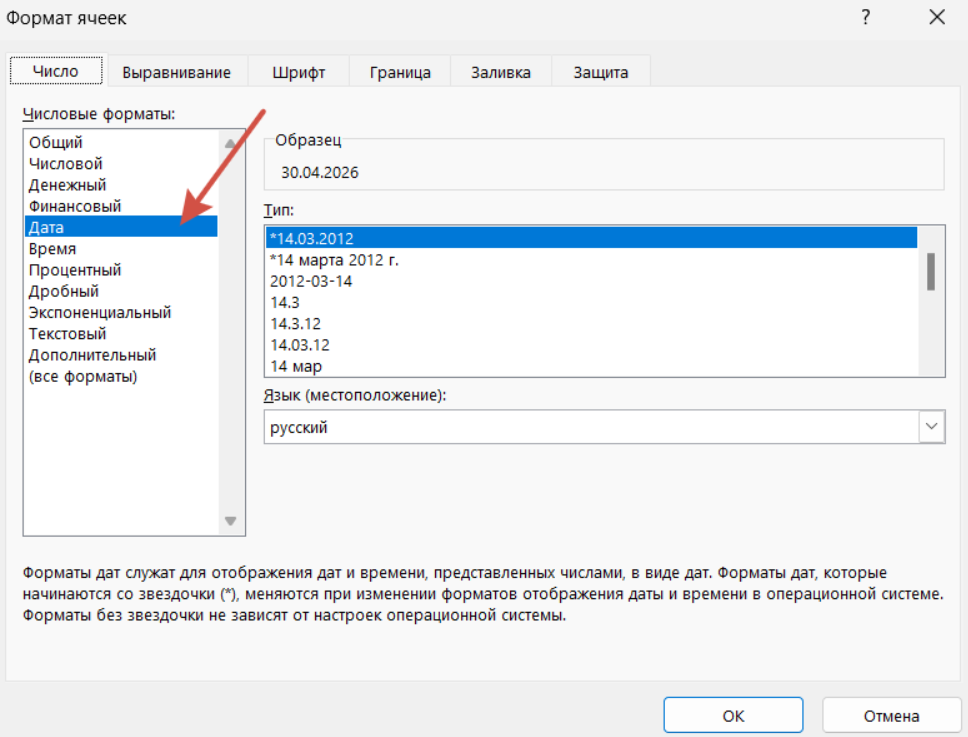 Если выбран формат «Дата» (как на скриншоте выше) — рекомендуем изменить формат на «Общий». Если вы вводите дату не вручную, а копируете, то при вставке используйте параметр «Вставить только значения». |
| Номер поставки | Должен соответствовать номеру УПД. |
| Номер документа отгрузки | Не заполняется, так как коды маркировки передаются через универсальный передаточный документ (УПД). |
| Seller SKU |
Укажите Seller SKU товара как в Lamoda Seller. |
| Количество |
Если товар НЕ подлежит обязательной маркировке (Data Matrix), одна строка — общее количество одного размера товара в поставке (например, 25 шт. сумок — одна строка сумка с кол-вом 25). Если товар подлежит обязательной маркировке (Data Matrix), одна строка — одна единица товара — один код маркировки. При этом кол-во строк должно быть равно общему количеству товара одного размера в поставке (например, 10 пар кроссовок 42 размера: значит, в файле будет 10 строк кроссовок 42 размера по 1 шт., каждая с уникальным кодом маркировки). |
| Стоимость | Цена за одну единицу товара с учетом НДС, как в УПД, соответствует значению «черной цены» в карточке товара. |
| EAN |
Это поле не является обязательным для заполнения. Но, если вы решите его заполнить, обратите внимание на следующие требования:
|
| Вес ЮИ | Не заполняется, оставьте эту ячейку пустой. |
| Data Matrix | Внесите соответствующий код маркировки. Связка «артикул + код Data Matrix» должна быть такая же, как в УПД. |
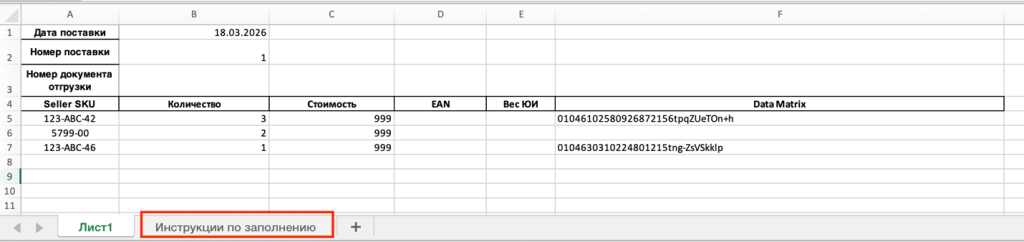
Инструкцию по заполнению можно найти на втором листе файла:
После того, как вы заполните файл поставки, его необходимо загрузить.
Загрузка файла поставки
Чтобы загрузить файл, следуйте инструкции:
1. Зайдите в личный кабинет: раздел «Логистика» - Поставки FBO.
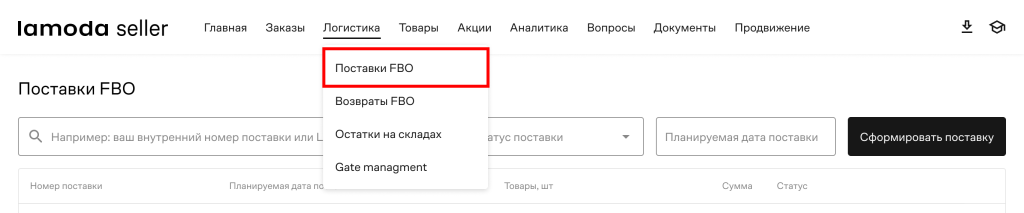
1. Зайдите в личный кабинет: раздел «Логистика» - Поставки FBO.
2. Нажмите кнопку «Сформировать поставку».
3. В открывшемся окне:
- выберите склад, на который хотите поставить товар;
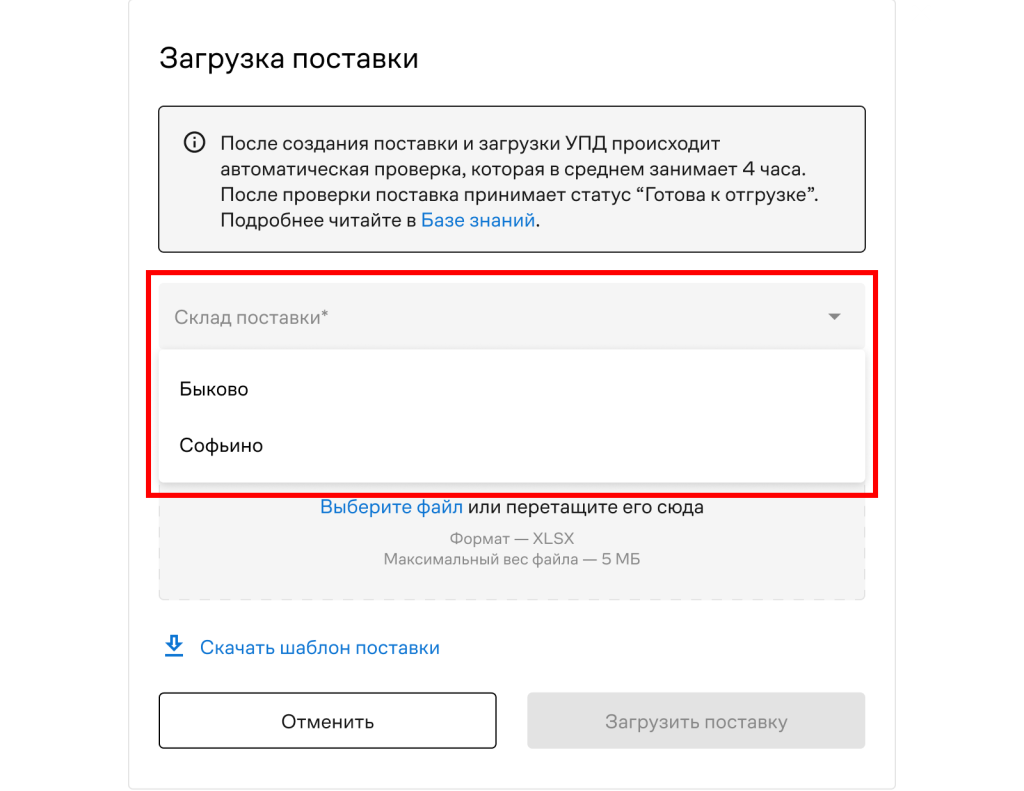
- нажмите кнопку «Выберите файл» или перетащите файл в данную область.
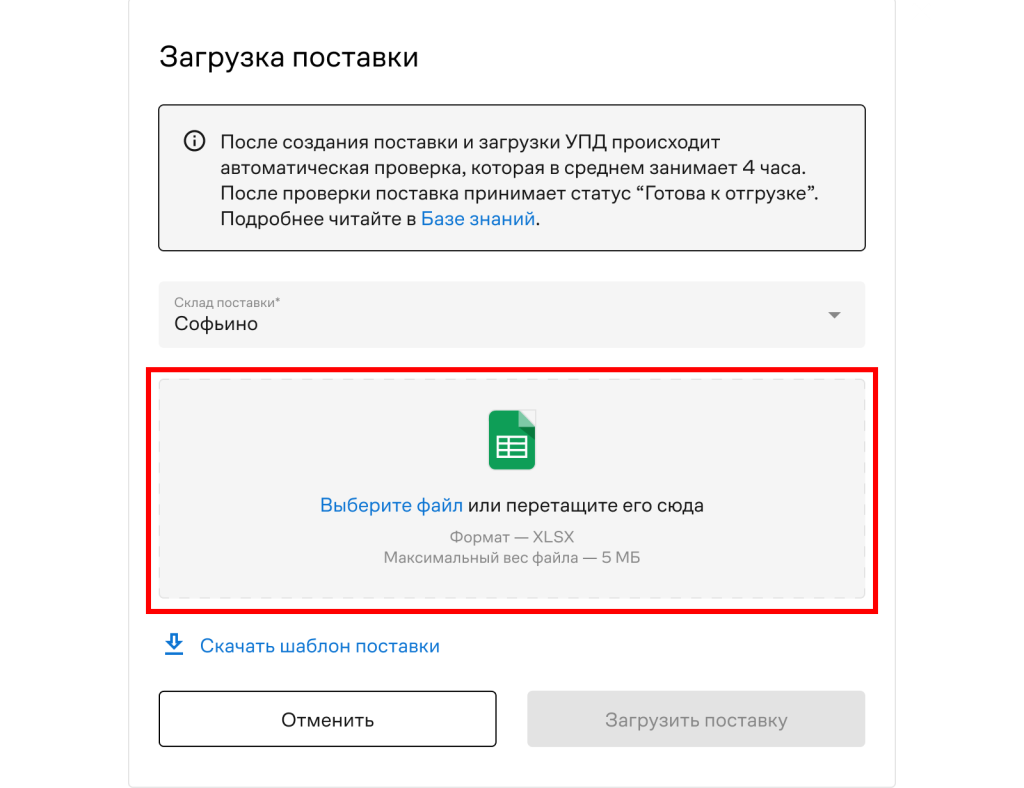
Можно загрузить только один файл поставки.
Обратите внимание, что в одном файле поставки должно быть:
- Не более 5 000 уникальных артикулов
- Не более 10 000 единиц в поставке и не более 10 000 кодов DataMatrix.
Если при загрузке поставки возникает ошибка из-за ограничения, необходимо разделить поставку на несколько файлов. В каждом файле количество уникальных артикулов, единиц и кодов DataMatrix должно соответствовать установленным лимитам.
4. После того как укажете склад поставки и выберете файл, нажмите кнопку «Загрузить поставку».
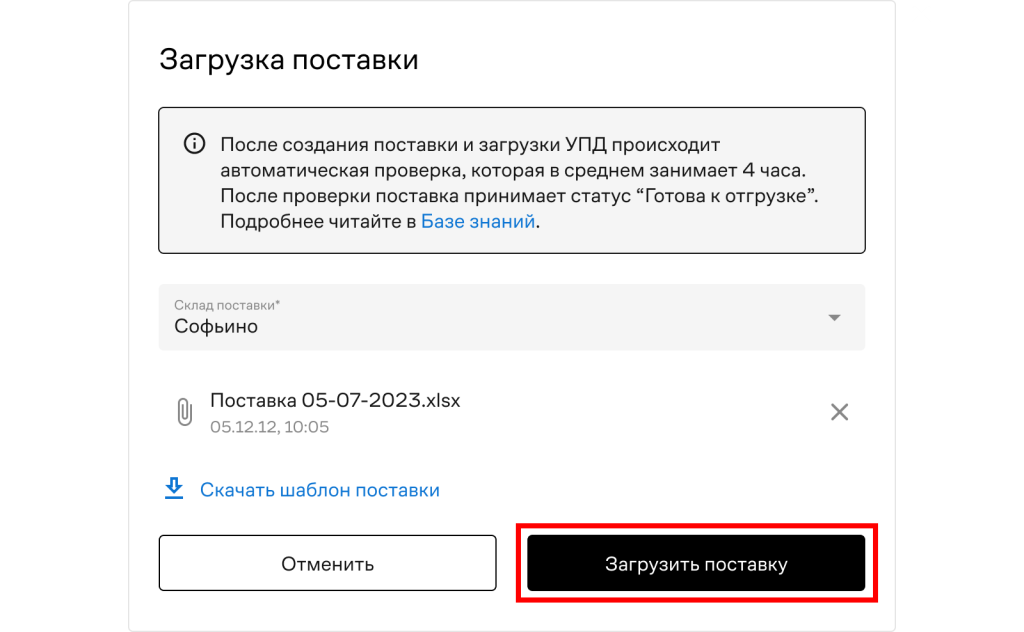
5. Появится сообщение (в верхнем правом углу экрана) – это означает, что процесс загрузки файла начался.

6. Если загрузка файла прошла успешно, появится сообщение (в верхнем правом углу экрана). После успешной загрузки поставка появится в разделе «Поставки FBO».

7. Если в файле имеются ошибки, появится сообщение (в верхнем правом углу экрана). Нажмите кнопку «Скачать», загрузится файл, в котором будут указаны ошибки. С расшифровкой ошибок вы можете ознакомиться по ссылке.

Если вы планируете загрузить заказ на поставку через API, подробную информацию можно получить здесь.
Если после прохождения валидации требуется перезагрузить файл поставки, необходимо отменить ранее загруженный и провалидированный файл. Загрузка нового файла возможна только после выполнения этого действия. В противном случае приемка будет осуществлена по ранее загруженному файлу.
Помогла эта информация?
Спасибо за отзыв
0/1000
Отправить