

Для того чтобы изменить Фамилию, Имя, Отчество или Телефон в блоке «Контактная информация», нажмите на поле с иконкой карандаша «Редактировать».
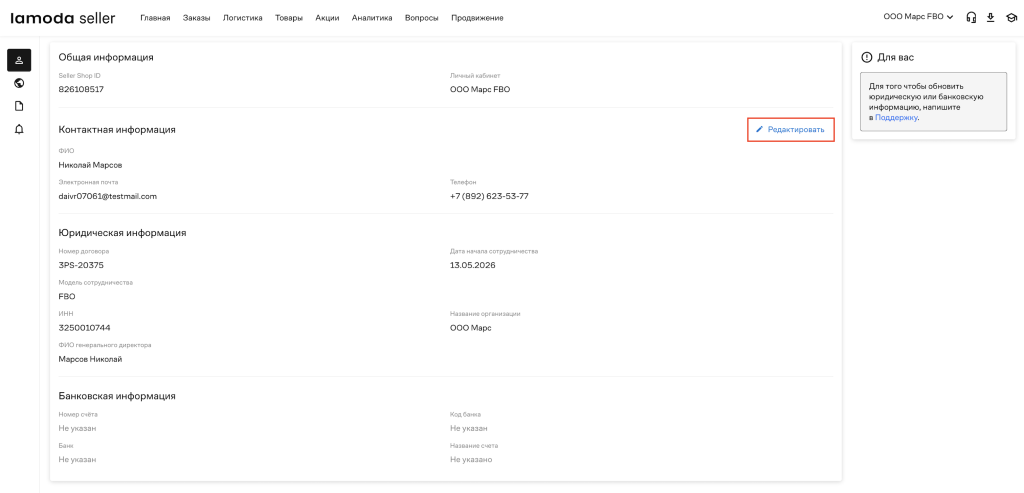
В появившихся полях вы можете изменить данные о себе. Обратите внимание: в поле «Телефон» вы можете указать как российский, так и зарубежный номер телефона.
Когда изменения будут готовы, нажмите кнопку «Сохранить».
Если вы передумали вносить изменения, нажмите кнопку «Отменить» — внесенные изменения не будут применены.
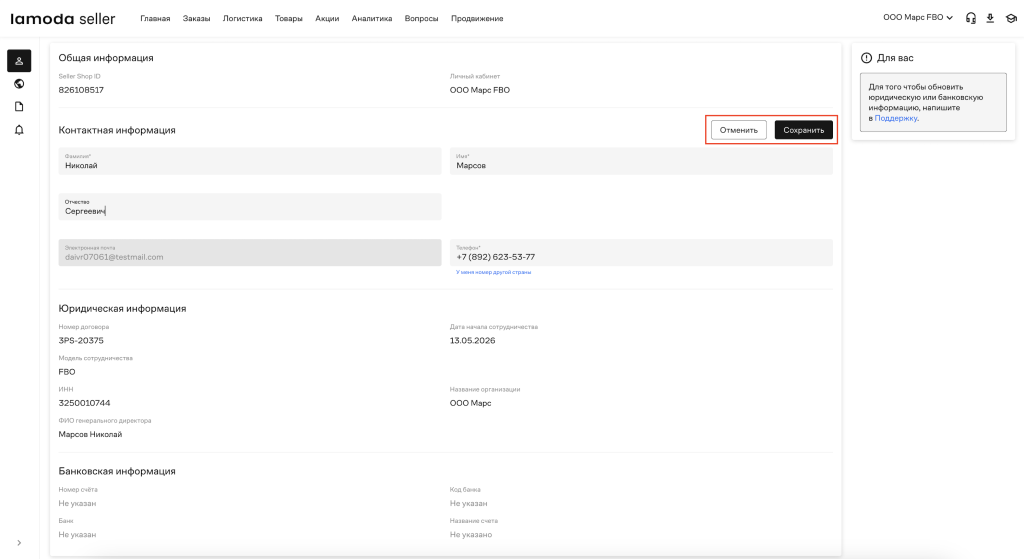
При успешном изменении в разделе появится подсказка «Данные отредактированы».
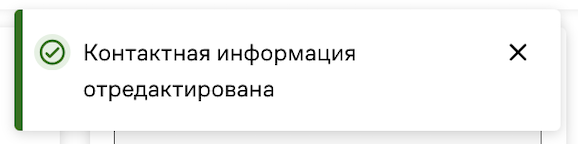
Важно: выбранный вами email при регистрации в личном кабинете Lamoda Seller неизменяем, поэтому данное поле остается недоступным для редактирования.
Если вам необходимо обновить номер телефона, выберите поле «Телефон» и укажите свой номер без использования специальных символов. Допустимые символы: цифры и знак «+».
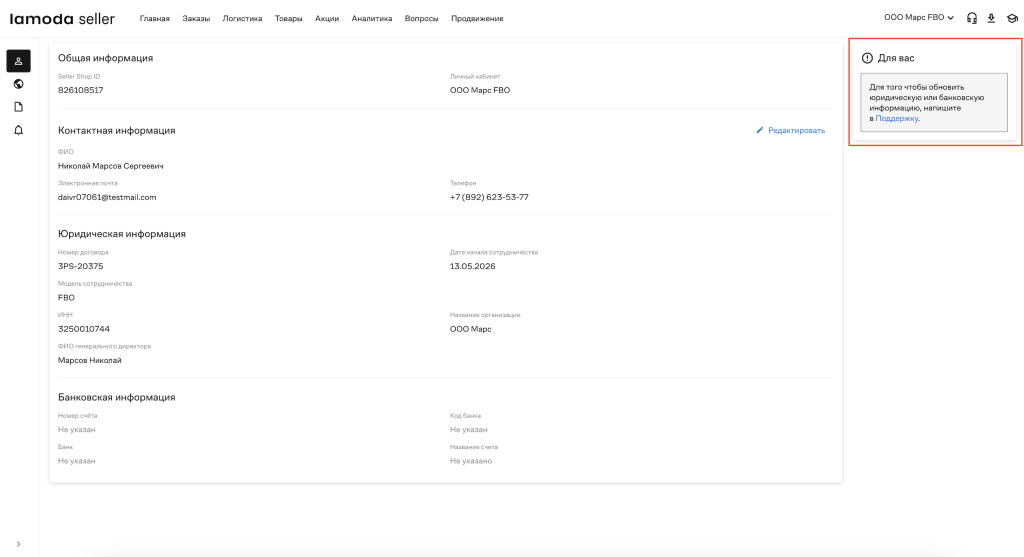
Если ваша «Юридическая информация» или «Банковская информация» изменились, для их актуализации обратитесь в «Поддержку».
Возможные проблемы и решения
1. Отсутствует опция «Редактировать»
Редактировать контактные имеет право только владелец личного кабинета. Если вы являетесь владельцем кабинета Lamoda Seller, но еще не завершили выход на маркетплейс, необходимо дождаться завершения процесса. До этого момента раздел «Общая информация» заполнен частично и обновляется по мере вашего продвижения к запуску продаж на Lamoda.
2. При открытии раздела «Общая информация» у телефона появляется красный значок
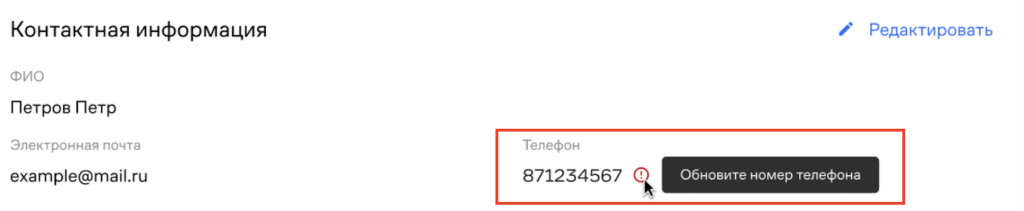
Если в разделе «Общая информация» контактные данные помечены красным значком, то их необходимо обновить, так как ранее указанная информация не отвечает требованиям. Для этого нажмите на иконку «Редактировать» и повторите шаги, описанные выше.
3. При обновлении номера телефона появляется ошибка «Некорректный номер»
Данная ошибка означает, что указанный номер не соответствует требованиям. Пожалуйста, исключите использование специальных символов и букв. Проверьте что количество цифр не превышает допустимые значения.
4. Возникает ошибка «Не удалось сохранить изменения»
Если при сохранении данных у вас появилось уведомление «Не удалось сохранить изменения», то это означает, что возникла системная ошибка. Для внесения изменений в контактные данные попробуйте обновить данные позже. Если проблема сохранится, обратитесь в «Поддержку».
Помогла эта информация?
Спасибо за отзыв