

Содержание статьи
Какие требования к контенту и фотографиям
Фокус Lamoda – это качественный контент для fashion-аудитории. Требования отличаются для каждой категории. Детальное руководство вы можете найти по ссылкам:- Одежда
- Обувь
- Сумки и кошельки
- Украшения
- Аксессуары
- Товары для дома
- Игрушки
- Красота
На каком этапе можно загрузить фотографии
- Перед загрузкой фотографий требуется отправить их на предварительную проверку (пре-чек), более детально этот этап описывается ниже.
- Вы можете загрузить фотографии сразу же после успешной загрузки товаров в личный кабинет и до утверждения их нашими коллегами из отдела Контроля качества. Важно: если мы уже утвердили товар, то загрузка или замена фотографий к нему невозможна.
Что делать, если фотографии не подошли
Если ваши фотографии не подошли по требованиям Lamoda, то вам необходимо исправить их, согласно инструкциям из первого пункта раздела «Контент и фото».Как правильно предоставить фотографии для ретуши
- В теме письма с фотографиями на ретушь необходимо указать название бренда и фразу "для ретуши". Например: LOST INK_для ретуши.
- В письме вам необходимо отправить ссылку на облачное хранилище, на котором хранятся фотографии. В одном запросе вы можете направить не более 500 фотографий, при этом папка с фотографиями не должна превышать 2 Гб. Размер фотографий должен быть от 1524х2200 в хорошем качестве.
- Фотографии должны быть строго разбиты по папкам: «Верх», «Низ», «Полный рост» для того, чтобы специалисты могли корректно скадрировать (обрезать) фотографии. Это правило относится к женским и мужским товарам. В папке «Верх» должны быть размещены фотографии, на которых представлены изделия до пояса. Например: футболки, блузы, рубашки, свитера, платья-мини, платья-миди и так далее. В папке «Низ», соответственно, размещаете фотографии, на которых представлены товары ниже пояса. Это брюки, джинсы, юбки, шорты. В папке «Полный рост» размещаете фотографии костюмов, комбинезонов, платьев-макси.
- По готовности специалист по поддержке или ваш менеджер направляет вам ссылку на готовые фотографии, которые вы можете загружать в систему. В среднем весь процесс от пре-чека до ретуши занимает до 3 рабочих дней, но сроки могут увеличиваться в зависимости от загруженности отдела фотостудии.
Как загрузить фотографии в систему
- Загрузить фотографии вы можете через интерфейс через панель «Товары» — «Управление изображениями» вручную или массово, также доступна загрузка фотографий через спецификацию.
- Перед загрузкой убедитесь, что фото прошли предварительную проверку (пре-чек).
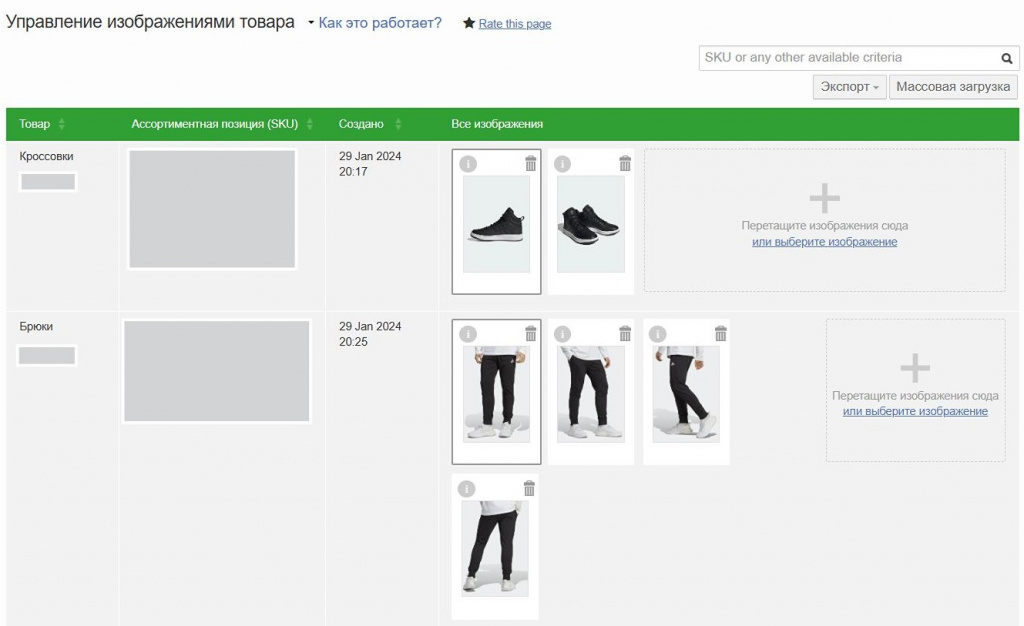
- Для того, чтобы загрузить товары вручную через интерфейс вам необходимо найти соответствующий артикул в перечне всех артикулов, далее вы можете перетащить фотографии, либо же выбрать изображение непосредственно из корректной папки на вашем компьютере.
- Для того, чтобы загрузить товары массово через интерфейс вам необходимо назвать товары следующим образом: SKU_ImageNumber, где:
ImageNumber - порядковый номер, определяющий как будут отсортированы изображения в карточке товара. ImageNumber должен быть цифровым значением. Ограничения - до 8 изображений для одного артикула.
Обращаем ваше внимание, что если ваш артикул содержит символы, которые запрещено использовать в названии файла, то, к сожалению, массовая загрузка через интерфейс будет невозможна и вам необходимо пользоваться другими методами, либо изменить наименование вашего артикула. Имя файла не должно содержать„ <” (знак меньше), „>” (знак больше), „:” (двоеточие), „ «” (двойные кавычки), „/” (слеш), „\” (обратный слеш), „|” (вертикальная черта), „?” (вопросительный знак), „*” (звездочка), а также не может заканчиваться точкой или пробелом.
Для того, чтобы загрузить фотографии через спецификацию, вам необходимо перейти на вкладку «Товары» – «Загрузить товары». Слева вам необходимо выбрать и скачать шаблон «Обновление изображений».
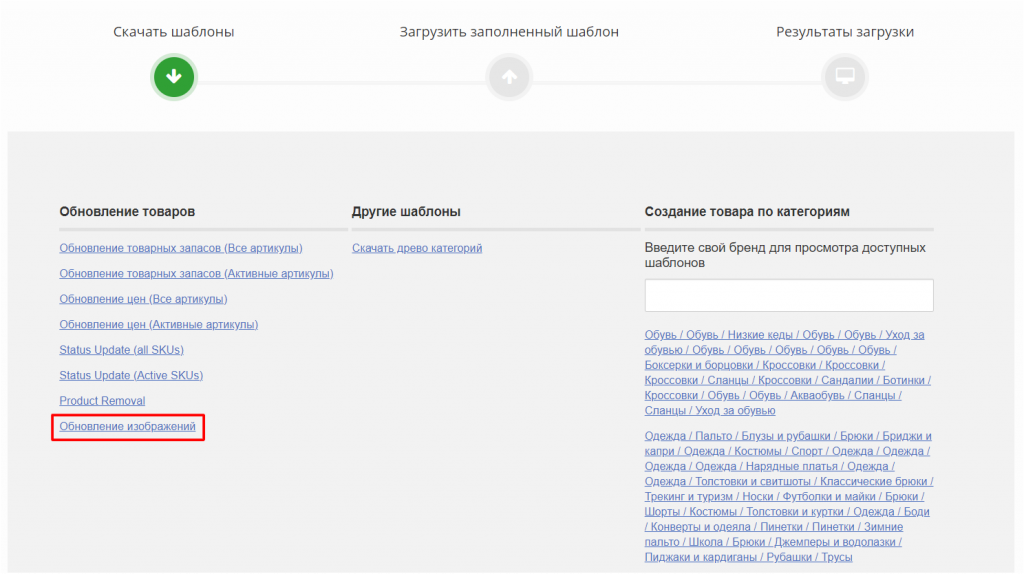
Далее вам необходимо проставить прямые ссылки на каждую фотографию по каждому артикулу, которые вы собираетесь добавлять. Ссылки также необходимо проставлять в том порядке, в котором изображения будут отображаться в карточке товаров. После добавления необходимых ссылок вам необходимо из файла удалить артикулы, по которым обновление фото не требуется, сохранить его, перейти на вкладку «Загрузить заполненный шаблон» и загрузить файл, используя тип загрузки: «Обновить товары».
Помогла эта информация?
Спасибо за отзыв