

Новость на модерации
Содержание статьи
С сентября 2026 года вы можете самостоятельно запускать промо для товаров своего магазина: выбирать сроки проведения, товары и скидки, а также получать отдельную страницу промо-подборки на Lamoda.
С помощью собственных акций вы можете:
К таким механикам относятся:
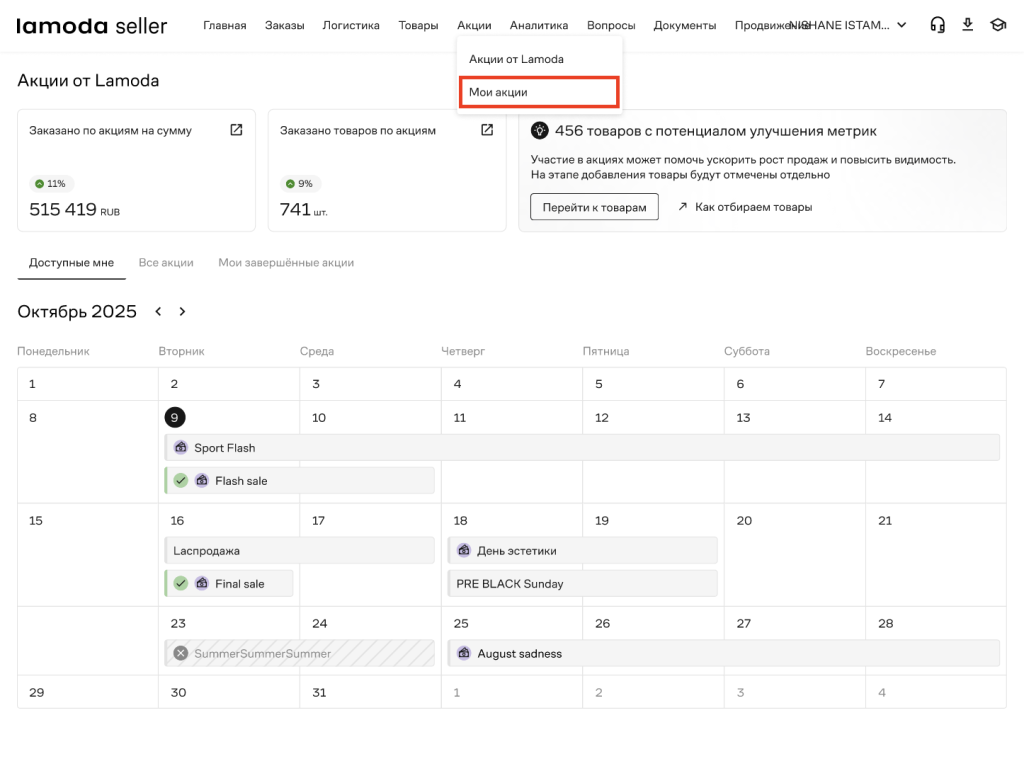
Здесь отображаются созданные вами акции, их статусы, сроки проведения и основные показатели. Акции Lamoda в этот раздел не входят.
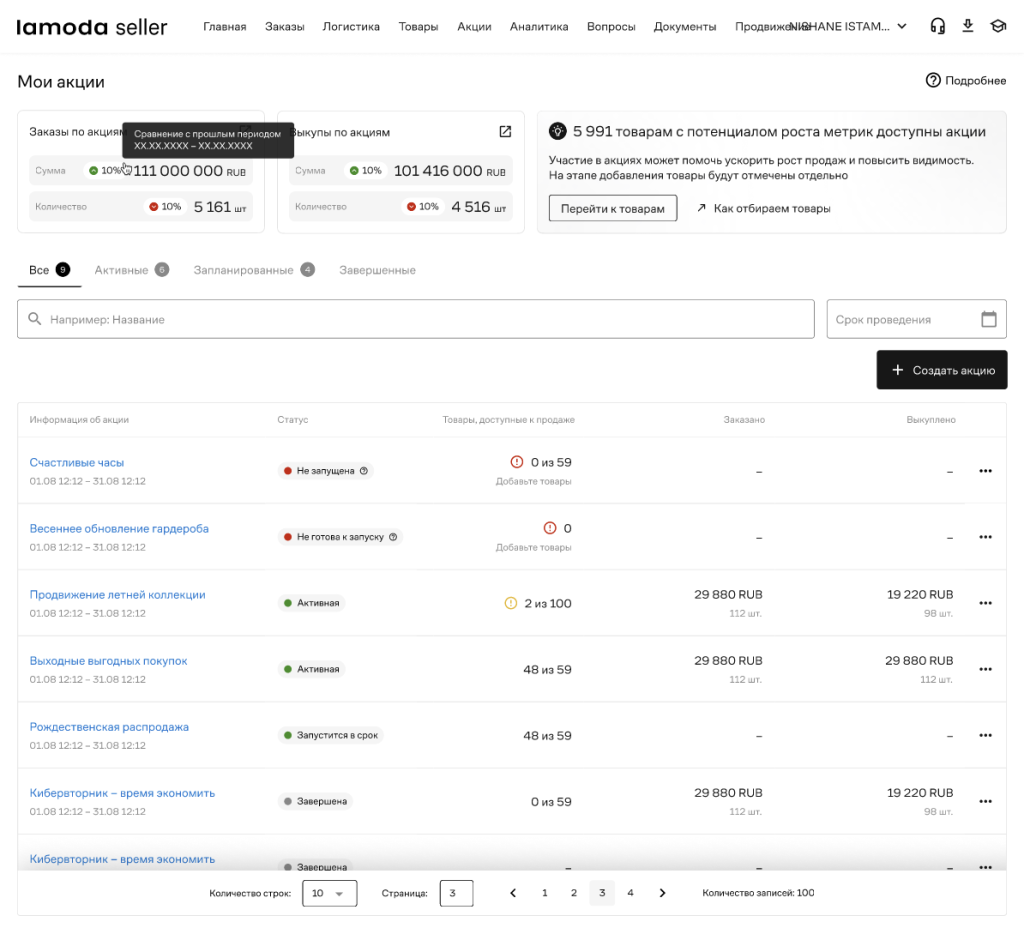
Если вы еще не создавали собственные акции, на странице будет отображаться информация о возможностях инструмента.
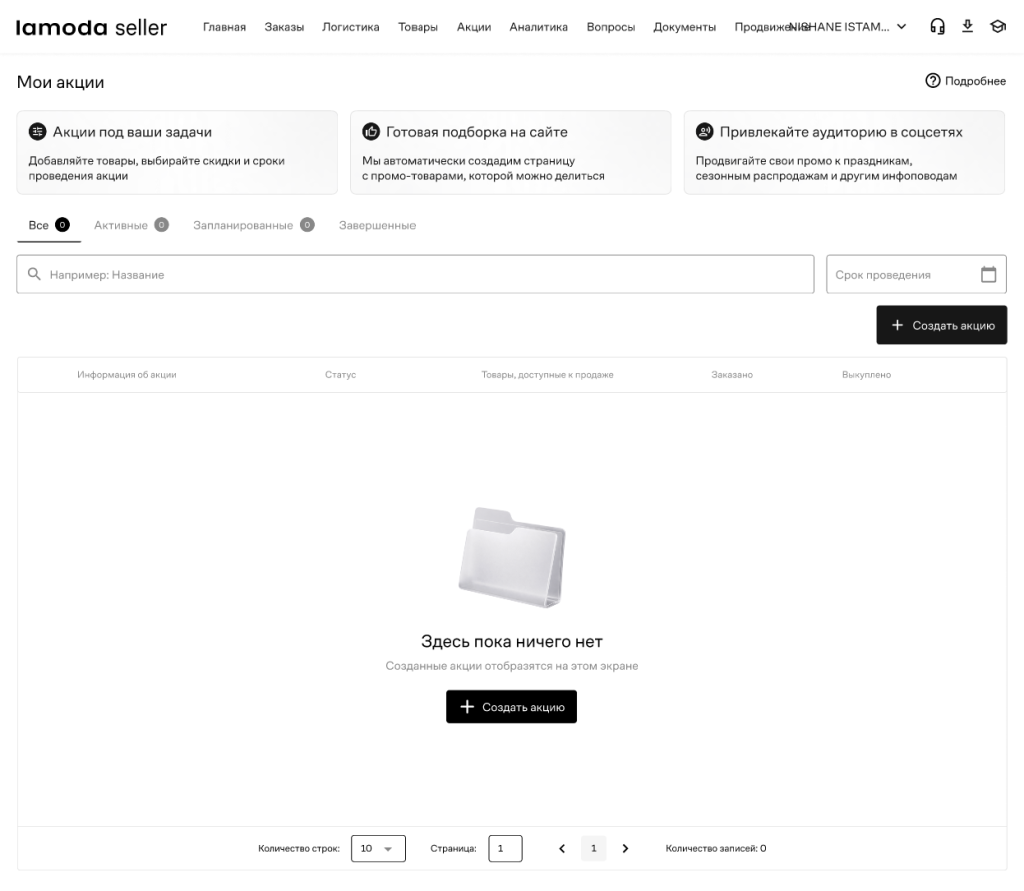
После создания первой акции на странице появится список ваших акций.
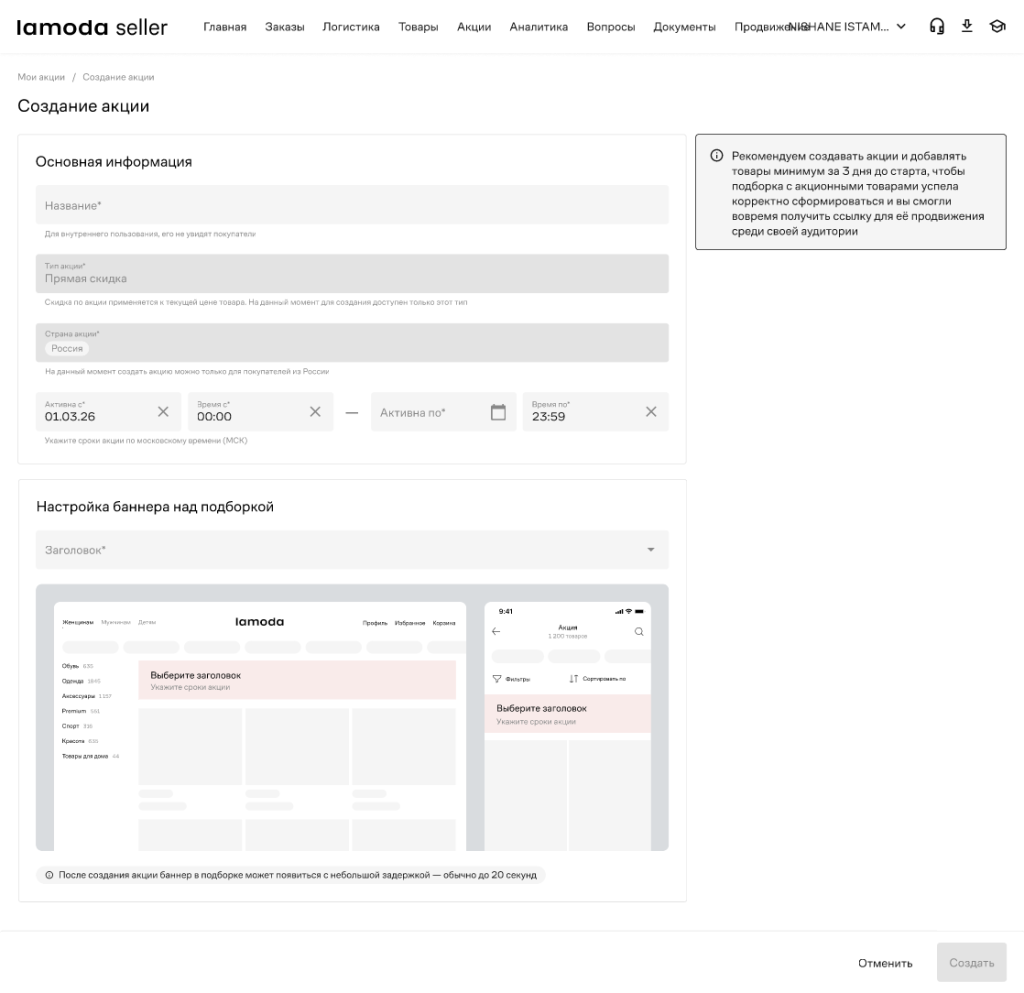
3. Укажите название акции.
Название используется для работы с акцией в личном кабинете.
4. Укажите дату и время начала и окончания акции.
По умолчанию дата старта устанавливается через три дня от текущей даты, время начала — 00:00, время окончания — 23:59. Дату и время можно изменить.
Обратите внимание:
5. Выберите заголовок для баннера.
Этот заголовок увидят покупатели на странице подборки с товарами вашей акции.
После выбора заголовка и сроков проведения вы увидите предварительный вариант оформления страницы акции. В подзаголовке будет отображаться дата ее окончания, а в условиях — срок проведения.
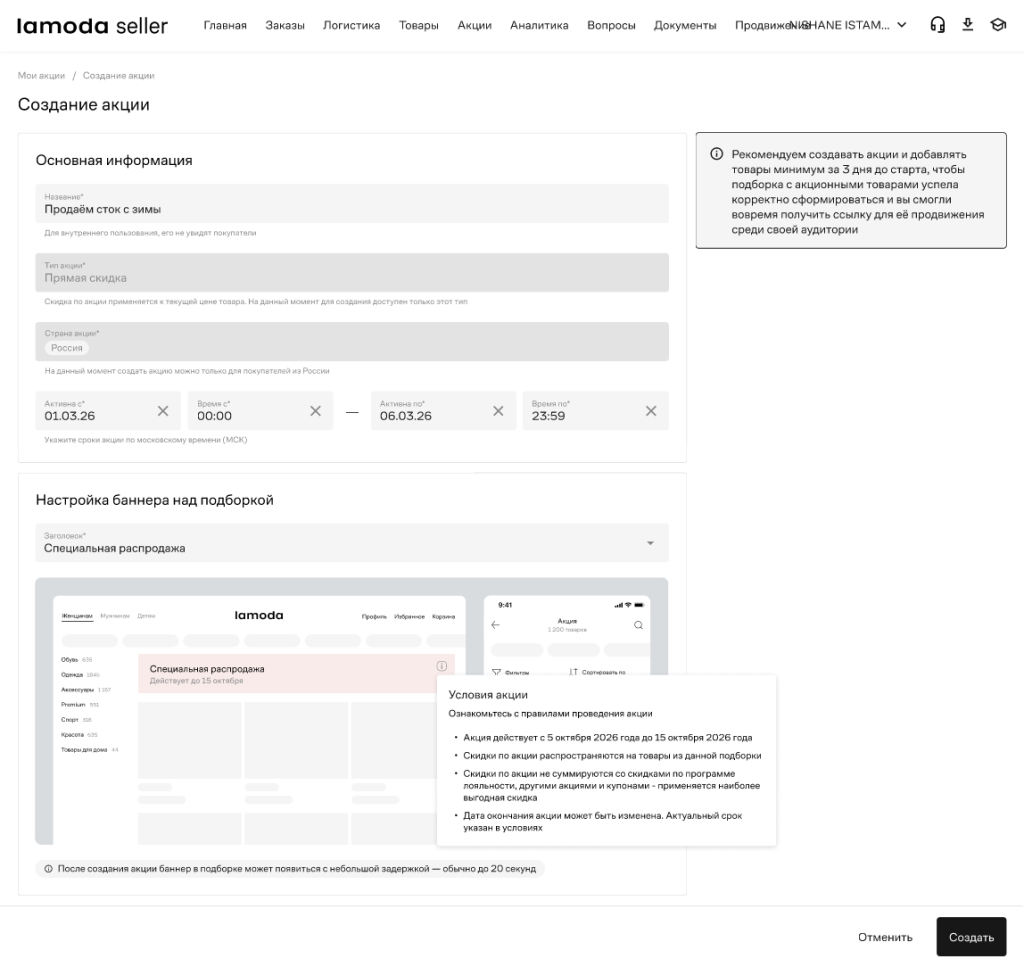
6. Проверьте настройки акции и нажмите «Создать».
Кнопка станет активной после того, как обязательные параметры будут заполнены корректно.
После создания акция появится в разделе «Мои акции».
Создания самой акции недостаточно для ее запуска. Чтобы акция начала действовать, добавьте в нее хотя бы один товар, который есть в наличии и доступен к продаже.
Через шаблон можно:
Если в акции еще нет товаров:
1. Откройте нужную акцию.
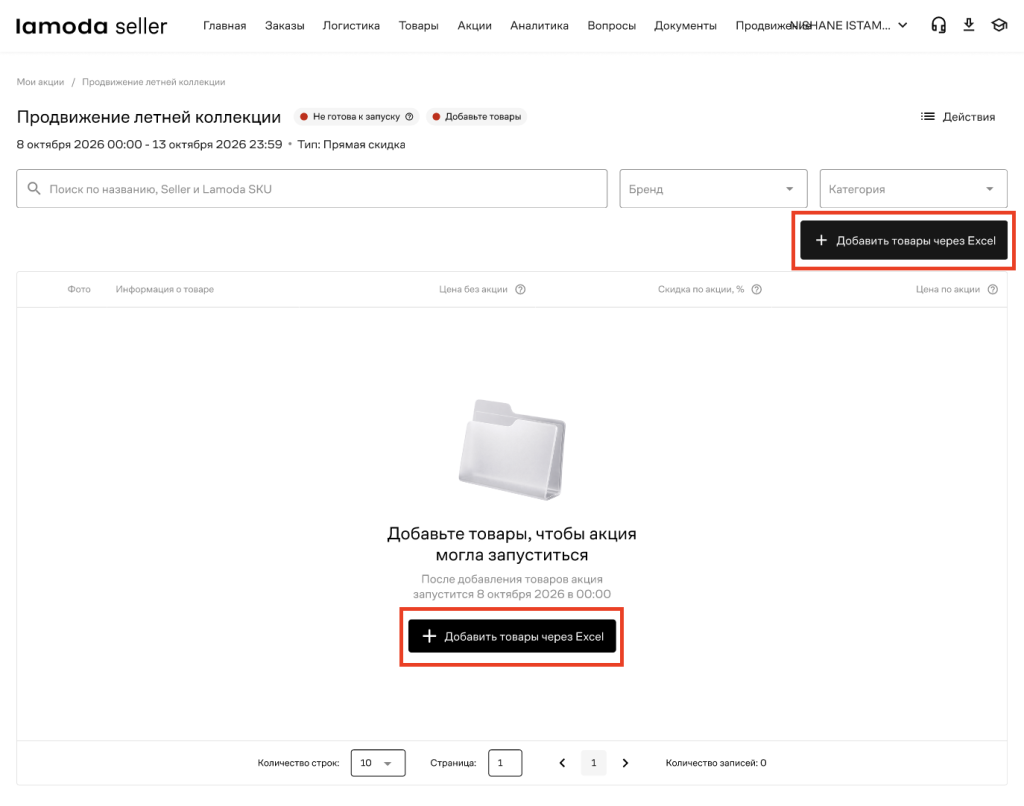
2. Нажмите «Добавить товары через Excel».
Для каждого товара необходимо выбрать скидку в доступном для него диапазоне, указанном в синей колонке.
6. В колонке «Участвует в акции» укажите «ДА».
Если вы укажете «ДА», но не заполните скидку, товар не получится добавить в акцию: личный кабинет сообщит об ошибке и предложит исправить файл.
7. Сохраните файл и загрузите его обратно в личный кабинет.
После обработки файла изменения появятся в акции.
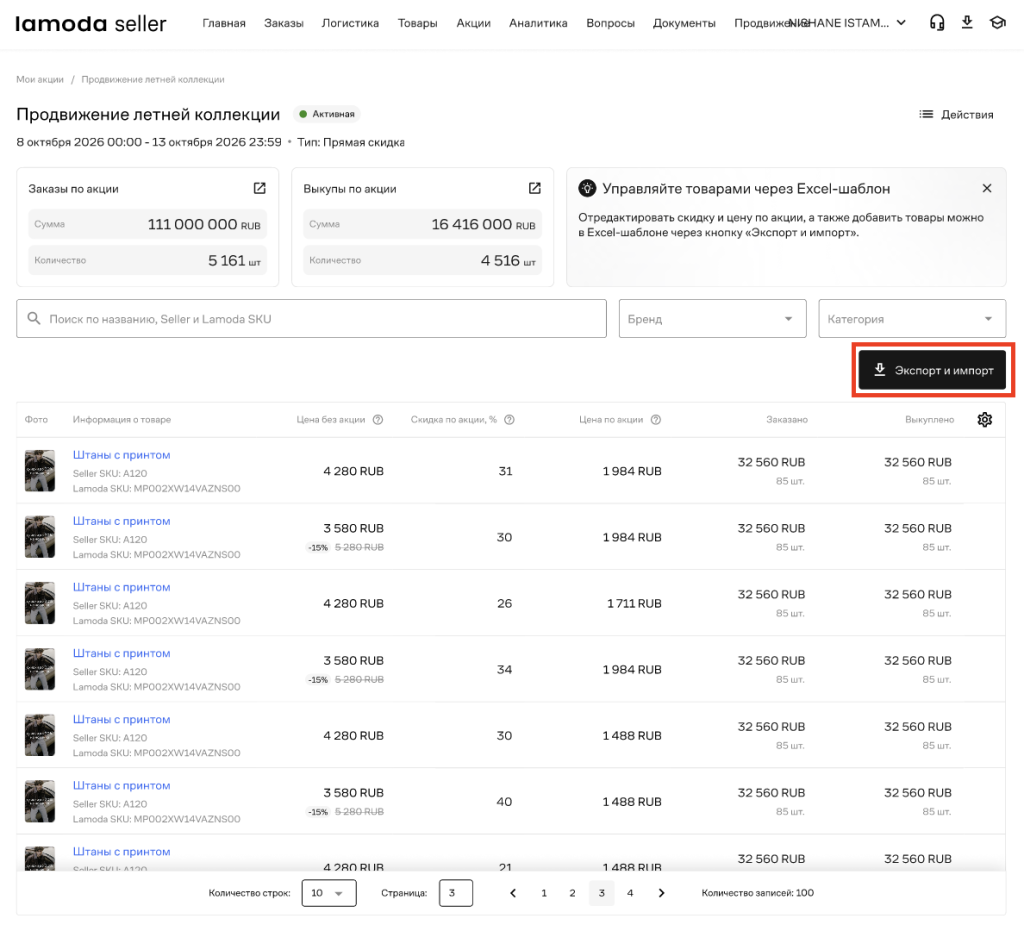
Скачайте актуальный файл акции перед внесением изменений.
В нем:
Важно использовать файл, скачанный именно из той акции, которую вы хотите изменить. Данные в файле другой акции могут быть неактуальны.
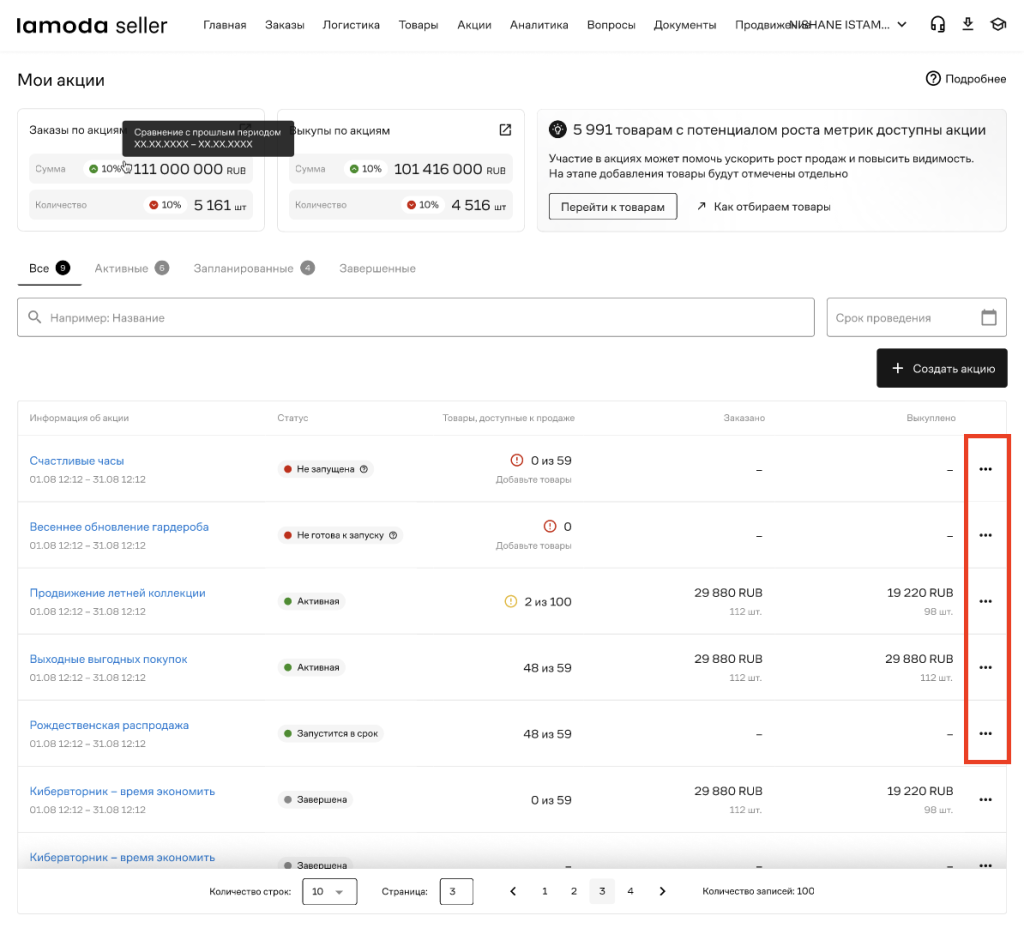
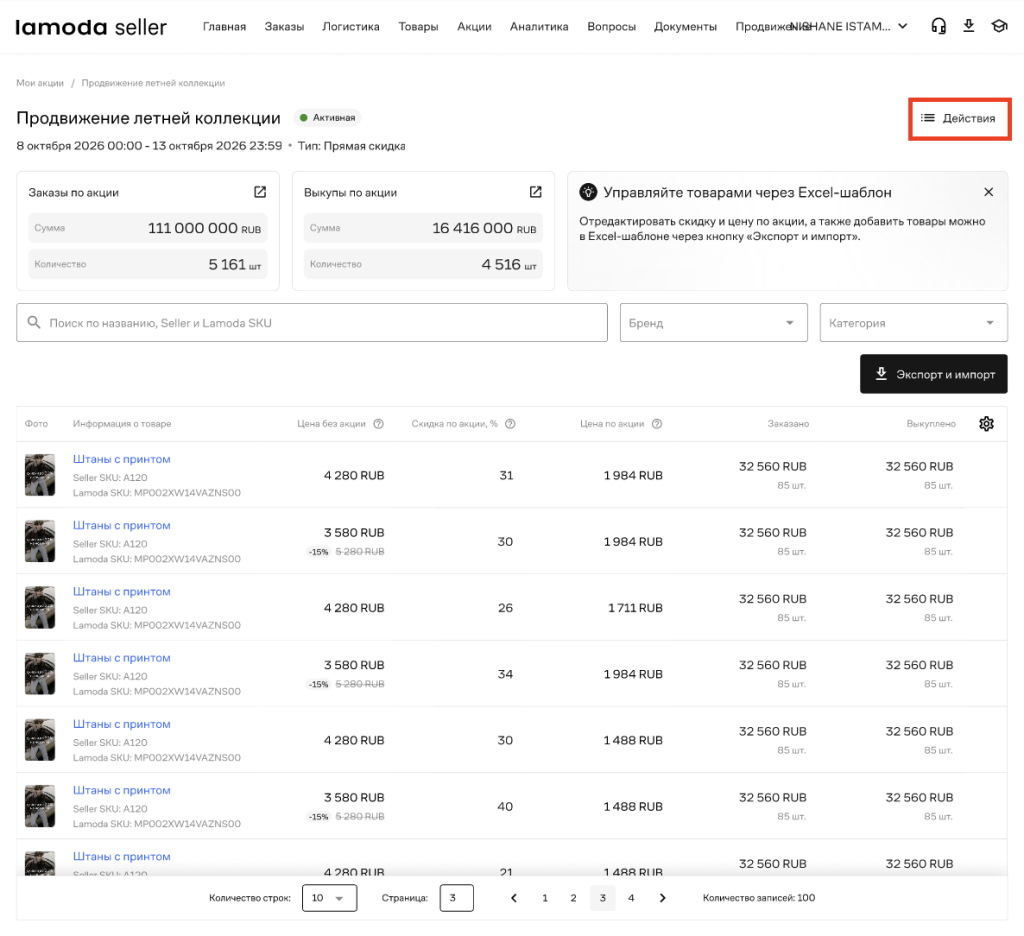
Нажмите на него — в новой вкладке откроется отдельная подборка с товарами вашей акции.
Эту страницу можно использовать как промо-страницу акции и направлять на нее покупателей из доступных вам внешних каналов продвижения.
Чтобы изменить акцию:
У активной акции можно изменить только:
Отмена доступна для акций со статусами:
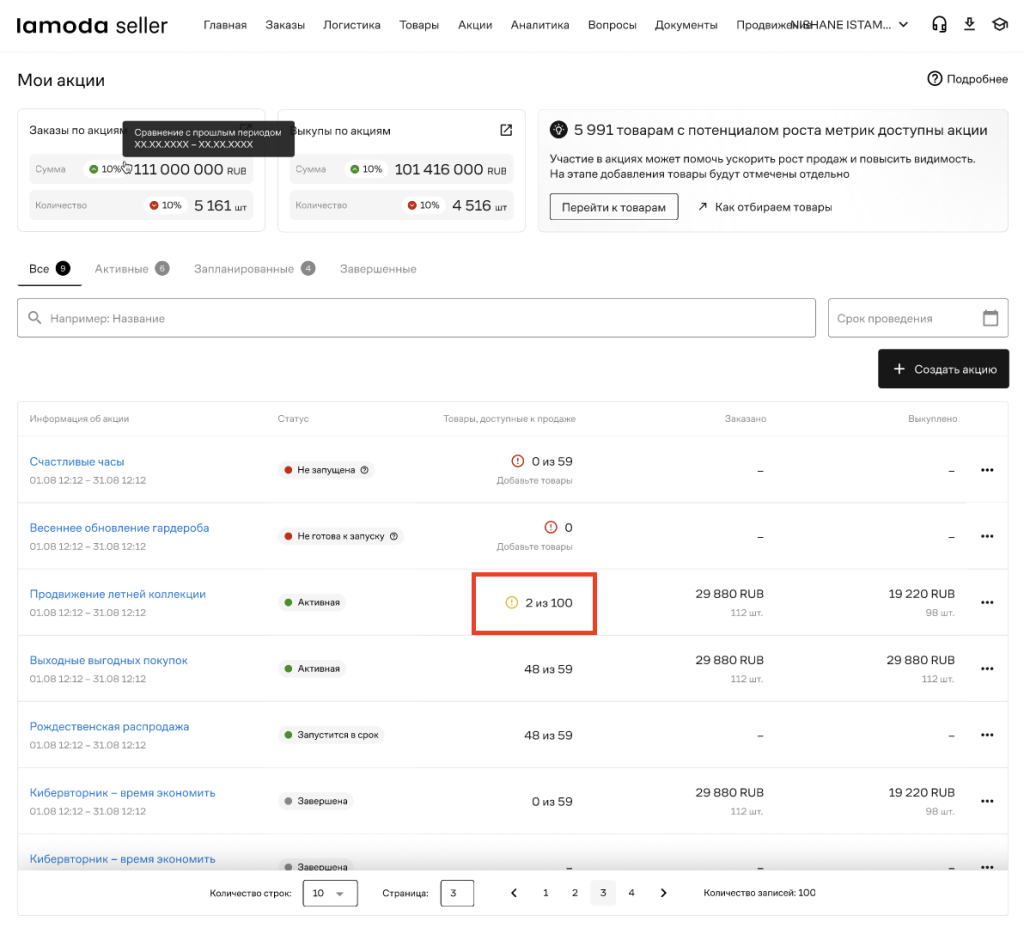
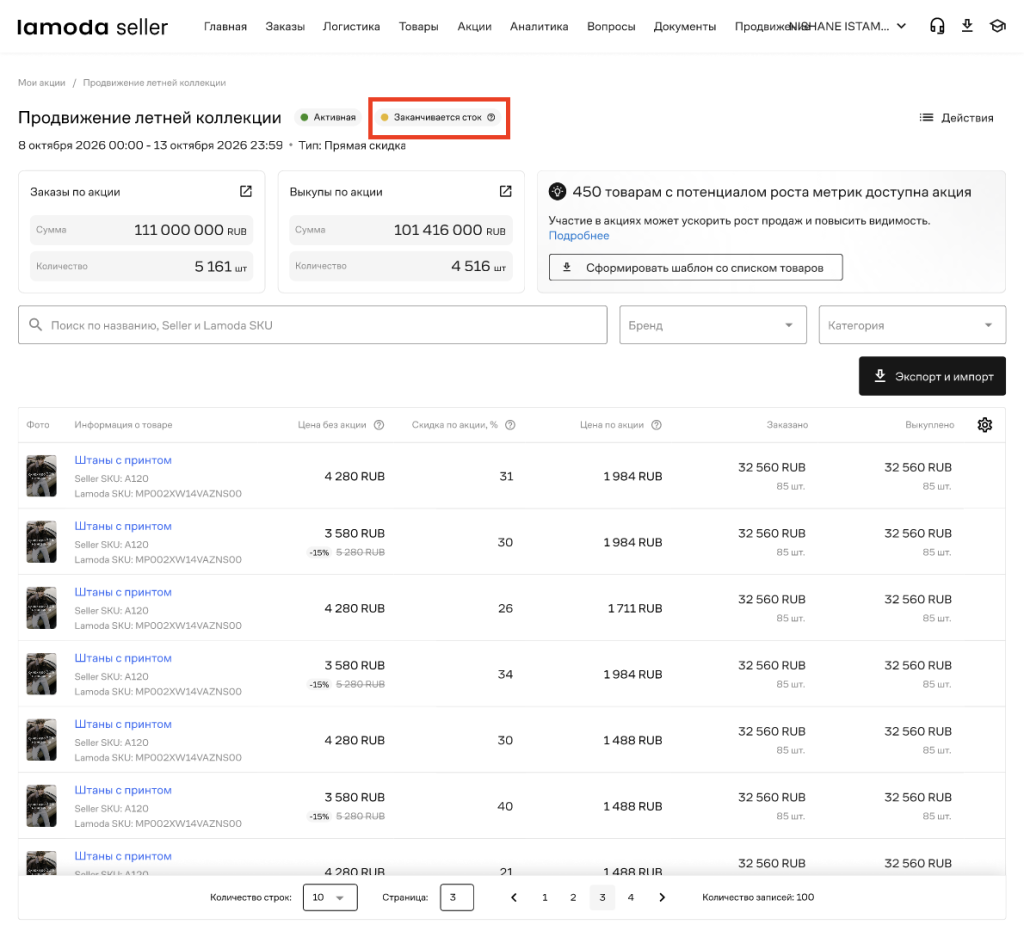
Если во время активной акции в ней не останется ни одного товара, доступного к продаже, акция автоматически завершится досрочно. То же произойдет, если во время акции удалить все товары или оставить только товары без остатка либо скрытые на сайте.
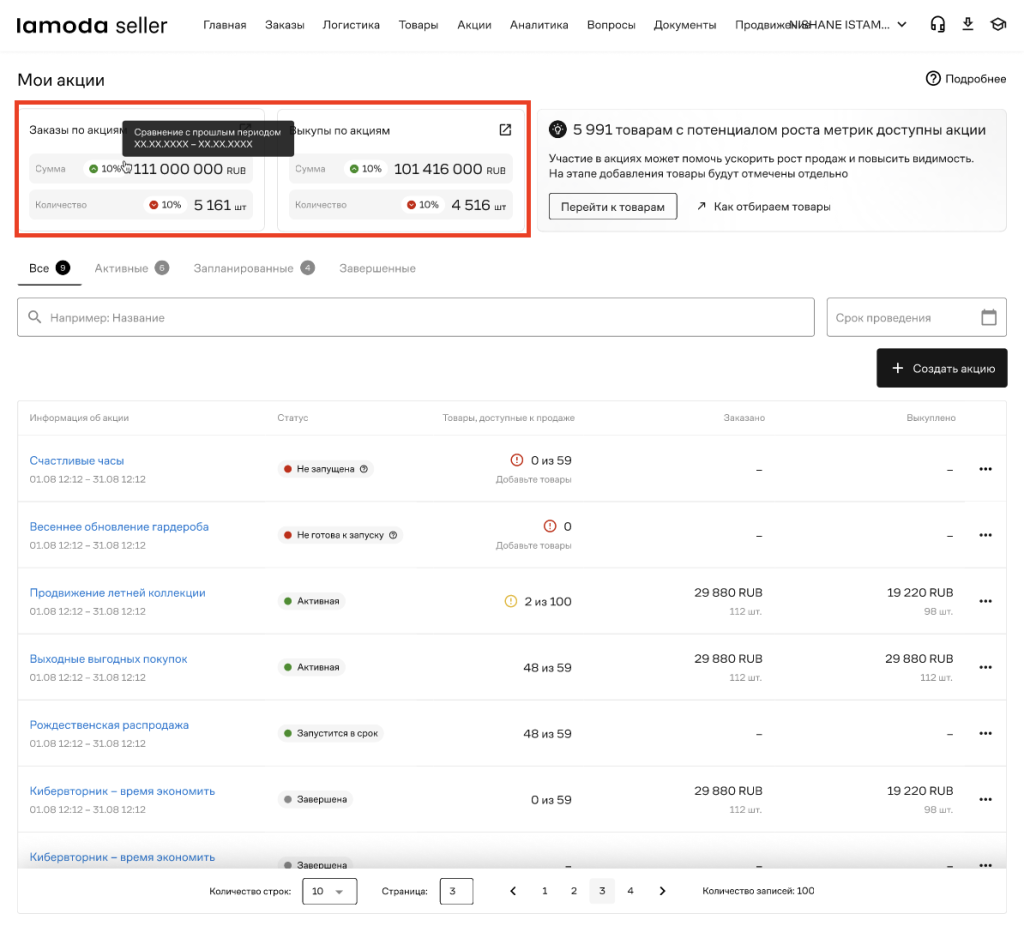
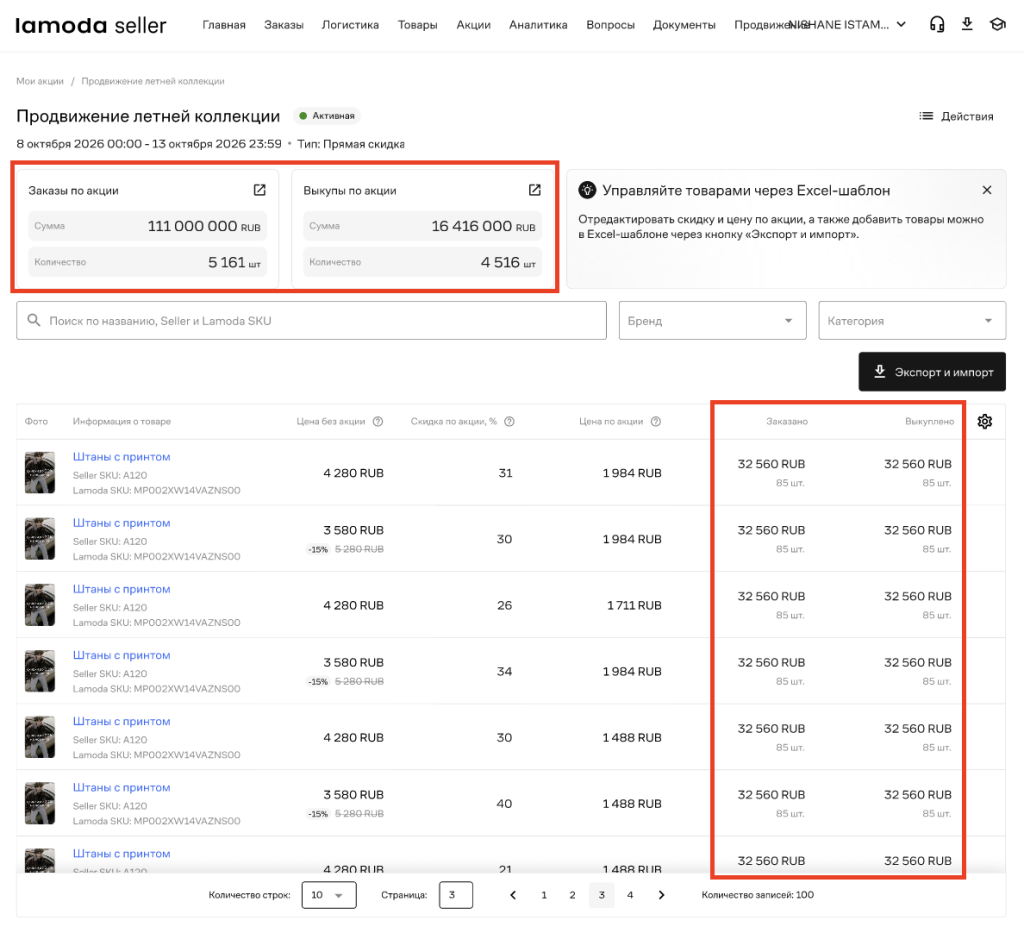
Здесь можно посмотреть заказы и выкупы по вашим собственным акциям. Акции Lamoda в эти показатели не входят. Также отображается сравнение с предыдущим периодом.
Для каждой отдельной акции можно посмотреть:
На странице акции также можно посмотреть результаты отдельных участвующих в ней товаров.
С помощью собственных акций вы можете:
- проводить промо под задачи вашего бизнеса: увеличивать продажи отдельных товаров и категорий, распродавать остатки или поддерживать запуск новых коллекций
- привлекать дополнительный трафик на отдельную страницу акции из внешних каналов продвижения
- быстрее реагировать на изменения спроса и запускать акции тогда, когда это необходимо вашему бизнесу
- анализировать результаты проведенных акций и использовать успешные сценарии в дальнейшем
К таким механикам относятся:
- собственные акции
- акции Lamoda
- промокоды
- программа лояльности
Где найти собственные акции
Перейдите в раздел «Акции → Мои акции» в личном кабинете Lamoda Seller.Здесь отображаются созданные вами акции, их статусы, сроки проведения и основные показатели. Акции Lamoda в этот раздел не входят.
Если вы еще не создавали собственные акции, на странице будет отображаться информация о возможностях инструмента.
После создания первой акции на странице появится список ваших акций.
Как создать собственную акцию
Чтобы создать акцию:- Перейдите в раздел «Акции → Мои акции».
- Нажмите «Создать акцию».
3. Укажите название акции.
Название используется для работы с акцией в личном кабинете.
4. Укажите дату и время начала и окончания акции.
По умолчанию дата старта устанавливается через три дня от текущей даты, время начала — 00:00, время окончания — 23:59. Дату и время можно изменить.
Обратите внимание:
- минимальная продолжительность акции — 24 часа
- дата окончания не может быть раньше даты начала
- если акция начинается сегодня, время начала не может быть раньше текущего времени
- дата и время старта должны быть позже момента создания акции
5. Выберите заголовок для баннера.
Этот заголовок увидят покупатели на странице подборки с товарами вашей акции.
После выбора заголовка и сроков проведения вы увидите предварительный вариант оформления страницы акции. В подзаголовке будет отображаться дата ее окончания, а в условиях — срок проведения.
6. Проверьте настройки акции и нажмите «Создать».
Кнопка станет активной после того, как обязательные параметры будут заполнены корректно.
После создания акция появится в разделе «Мои акции».
Создания самой акции недостаточно для ее запуска. Чтобы акция начала действовать, добавьте в нее хотя бы один товар, который есть в наличии и доступен к продаже.
Как добавить товары в акцию
Управление товарами в собственной акции выполняется через Excel.Через шаблон можно:
- добавить товары в акцию
- удалить товары из акции
- изменить скидку у товаров
Если в акции еще нет товаров:
1. Откройте нужную акцию.
2. Нажмите «Добавить товары через Excel».
3. Скачайте сформированный Excel-файл.
4. Найдите товары, которые хотите добавить в акцию.

Для каждого товара необходимо выбрать скидку в доступном для него диапазоне, указанном в синей колонке.
6. В колонке «Участвует в акции» укажите «ДА».
Если вы укажете «ДА», но не заполните скидку, товар не получится добавить в акцию: личный кабинет сообщит об ошибке и предложит исправить файл.
7. Сохраните файл и загрузите его обратно в личный кабинет.
После обработки файла изменения появятся в акции.
Если товары уже добавлены
Кнопка на странице акции будет называться «Экспорт и импорт».Скачайте актуальный файл акции перед внесением изменений.
В нем:
- у товаров, которые уже участвуют в акции, в колонке «Участвует в акции» будет указано «ДА»
- чтобы добавить новый товар, укажите для него скидку и значение «ДА»
- чтобы удалить товар из акции, измените «ДА» на «НЕТ»
- чтобы изменить скидку, укажите актуальное значение в колонке «Ваша скидка по акции»
Важно использовать файл, скачанный именно из той акции, которую вы хотите изменить. Данные в файле другой акции могут быть неактуальны.
Что означают статусы акции
- Запустится в срок — акция еще не началась, но в ней есть товары и она готова к запуску.
- Не готова к запуску — дата старта еще не наступила, но в акции нет ни одного товара, доступного к продаже. Добавьте товары, иначе акция не сможет запуститься.
- Не запущена — дата начала уже наступила, но акция не работает, потому что в ней нет товаров, доступных к продаже. Если добавить такой товар до окончания срока акции, она запустится автоматически.
- Активная — акция действует и в ней есть хотя бы один товар, доступный к продаже.
- Завершена — акция действовала до указанной даты окончания.
- Завершена досрочно — акция закончилась раньше срока по вашему действию или автоматически из-за отсутствия товаров, доступных к продаже. При досрочном завершении акции вы увидите уведомление в разделе «Мои акции».
- Не запускалась — весь срок проведения прошел, но акция ни разу не смогла стать активной.
Как управлять собственной акцией
Управлять акцией можно из раздела «Мои акции» или с ее страницы. В списке акций нажмите на три точки рядом с нужной акцией, а на странице акции — на кнопку «Действия». Набор доступных действий зависит от статуса акции.Как открыть страницу акции на Lamoda
Для акций, которые готовы к запуску или уже активны, доступно действие «Открыть на сайте».Нажмите на него — в новой вкладке откроется отдельная подборка с товарами вашей акции.
Эту страницу можно использовать как промо-страницу акции и направлять на нее покупателей из доступных вам внешних каналов продвижения.
Как отредактировать акцию
Набор параметров, которые можно изменить, зависит от статуса акции.Чтобы изменить акцию:
- Найдите ее в разделе «Мои акции».
- Выберите действие «Редактировать».
- Измените необходимые параметры.
- Нажмите «Сохранить».
У активной акции можно изменить только:
- внутреннее название
- дату и время окончания
Как отменить запланированную акцию
Если акция еще не началась, ее можно отменить.Отмена доступна для акций со статусами:
- «Запустится в срок»
- «Не готова к запуску»
- Найдите нужную акцию.
- Выберите действие «Отменить».
- Подтвердите отмену.
Как завершить активную акцию досрочно
Если акция уже действует, ее можно закончить раньше указанного срока.- Откройте меню действий активной акции.
- Нажмите «Завершить досрочно».
- Подтвердите действие.
- акция получит статус «Завершена досрочно»
- товары перестанут продаваться со скидками этой акции
- страница подборки перестанет быть доступна через действие «Открыть на сайте»
Что произойдет, если в акции закончатся товары
Для работы акции в ней должен оставаться хотя бы один товар с остатком, доступный к продаже. Если товаров становится мало, в личном кабинете появится предупреждение «Заканчивается сток». Вы сможете пополнить остатки, открыть скрытые товары на сайте или добавить в акцию другие товары.Если во время активной акции в ней не останется ни одного товара, доступного к продаже, акция автоматически завершится досрочно. То же произойдет, если во время акции удалить все товары или оставить только товары без остатка либо скрытые на сайте.
Как посмотреть результаты акции
Основные показатели собственных акций доступны в разделе «Мои акции».Здесь можно посмотреть заказы и выкупы по вашим собственным акциям. Акции Lamoda в эти показатели не входят. Также отображается сравнение с предыдущим периодом.
Для каждой отдельной акции можно посмотреть:
- заказы в рублях и штуках
- выкупы в рублях и штуках
На странице акции также можно посмотреть результаты отдельных участвующих в ней товаров.
Помогла эта информация?
Спасибо за отзыв