

Что такое грузоместо
Грузоместо — отдельный транспортировочный короб с товарами. Каждому коробу присваивается свой номер и отдельная этикетка с QR-кодом. Например: MPG123456-0001 и MPG123456-0002 — два разных короба одной поставки.Один артикул можно распределить между несколькими коробами. Весь товар из поставки должен быть распределён, а пустых коробов оставаться не должно.
Рекомендуемый размер транспортировочного короба: 60 × 40 × 40 см.
Откройте поставку
1. Перейдите в раздел «Логистика» → «Поставки FBO».2. Создайте поставку или откройте нужную по её номеру.
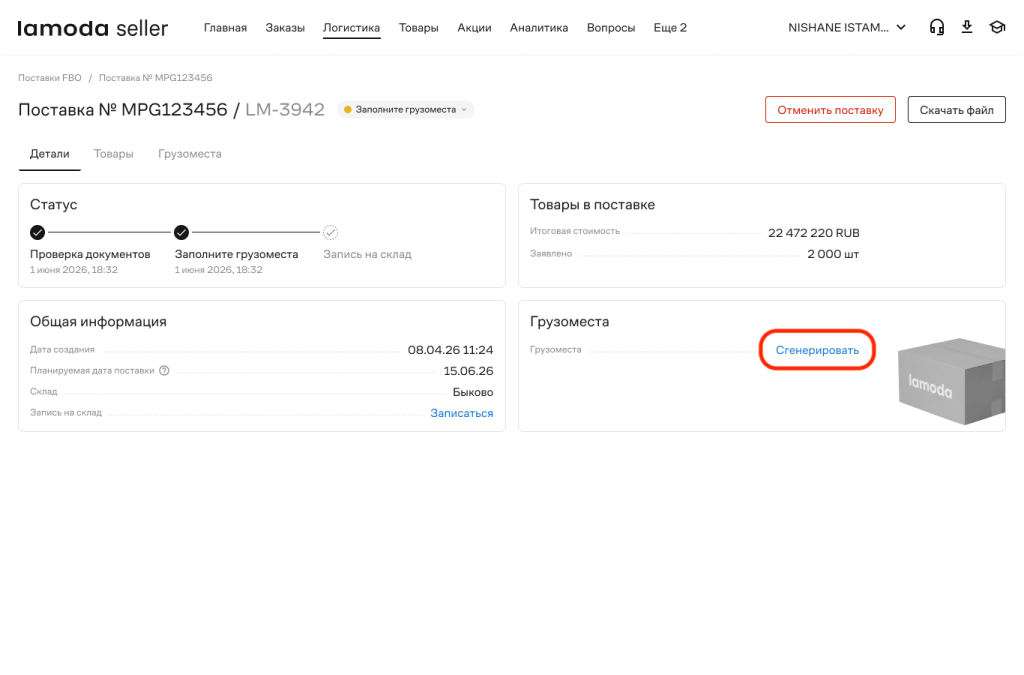
3. В карточке поставки перейдите на вкладку «Грузоместа». Здесь отображаются короба, количество товаров в каждом и общий прогресс распределения.
Выберите способ заполнения
|
Способ |
Что нужно сделать |
|
Вручную |
Создать нужное количество коробов и указать товары в каждом. |
|
Через Excel |
Скачать текущий файл поставки, заполнить распределение по коробам и загрузить файл. |
Отправляйте поставку на склад только после перехода в статус «Готова к отгрузке» и подготовки остальных необходимых документов и записи на склад.
Создайте короба вручную
1. На вкладке «Грузоместа» нажмите «Сгенерировать».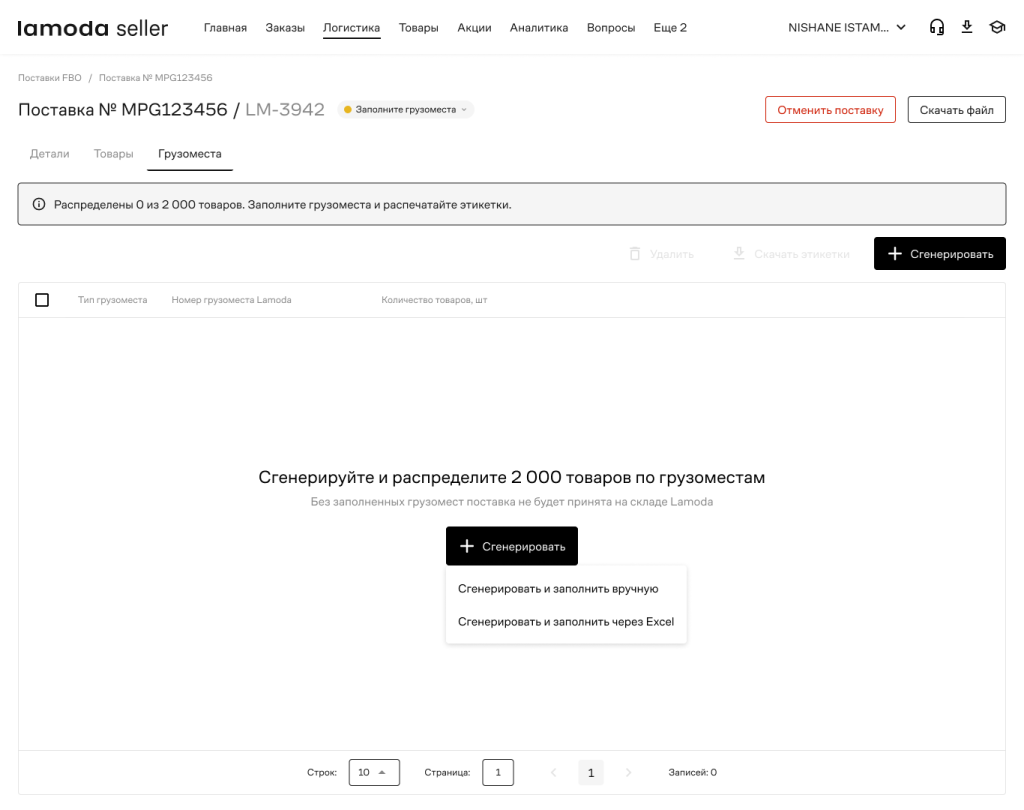
Выберите способ создания коробов
2. Выберите «Сгенерировать и заполнить вручную».3. В окне «Количество грузомест» укажите, сколько транспортировочных коробов будет в поставке, и нажмите «Сгенерировать».
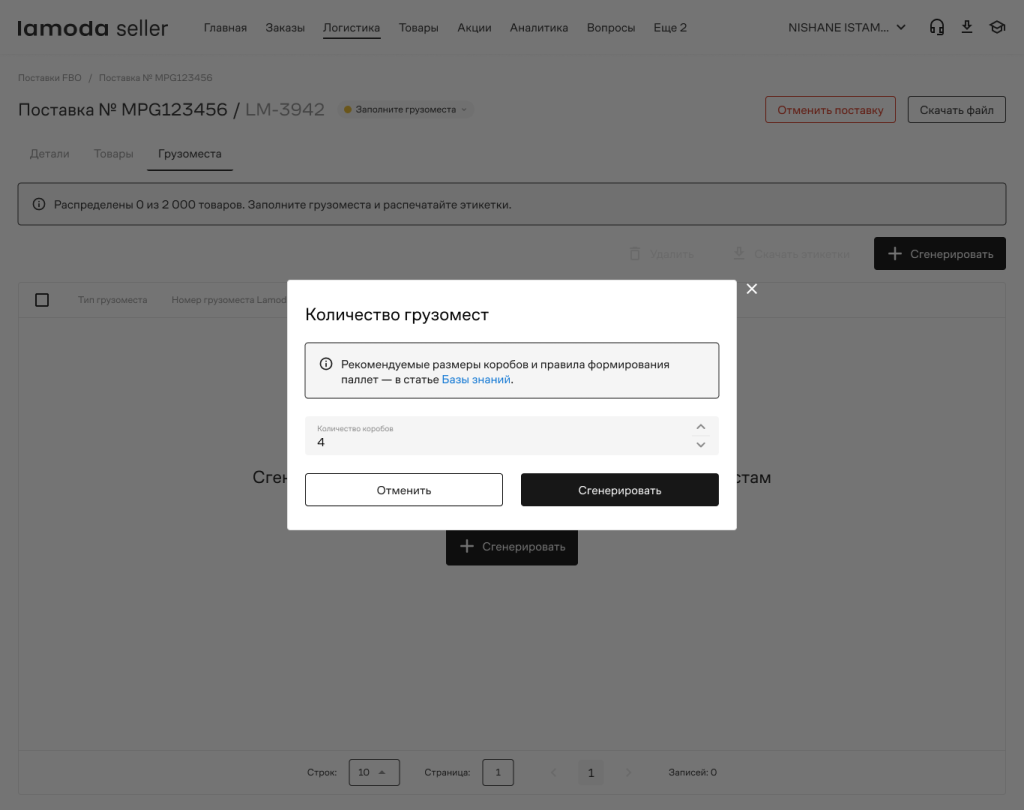
Укажите фактическое количество коробов в поставке
В списке появятся короба с индивидуальными номерами. Само создание коробов не распределяет по ним товары: состав каждого короба нужно заполнить отдельно.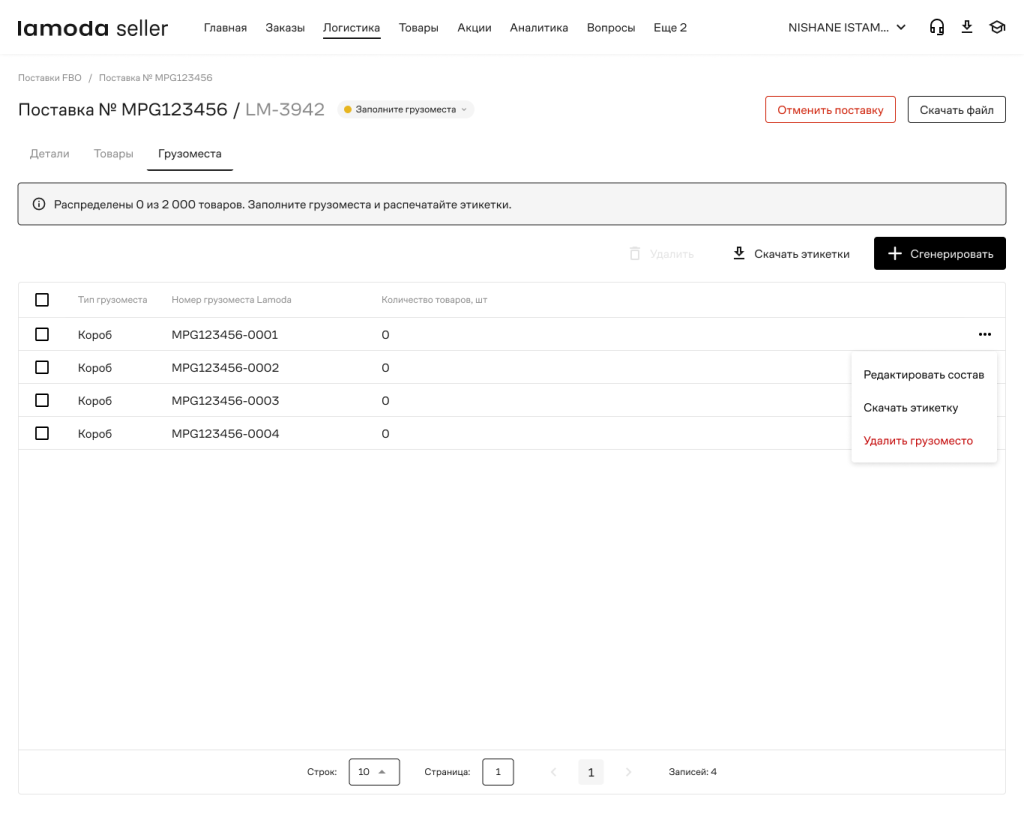
Меню действий с отдельным коробом
Откройте состав короба
Нажмите на три точки справа от нужного короба и выберите «Редактировать состав». Заполните его по следующему шагу, затем повторите действия для остальных коробов.
Если короба уже есть в списке, можно сразу переходить к заполнению их состава.
Распределите товары по коробам
- В окне «Редактирование состава грузоместа» найдите нужные товары. Можно искать по названию, Seller SKU или Lamoda SKU.
- В столбце «Товаров в текущем грузоместе, шт» укажите фактическое количество каждого товара в коробе.
- Проверьте количества и нажмите «Добавить … товаров». Выделять строки флажками необязательно — добавятся все товары, для которых указано количество. Если нужно добавить только часть из них, предварительно отметьте нужные строки.
- Вернитесь к списку коробов и заполните остальные. Проверяйте общий счётчик распределённых товаров.
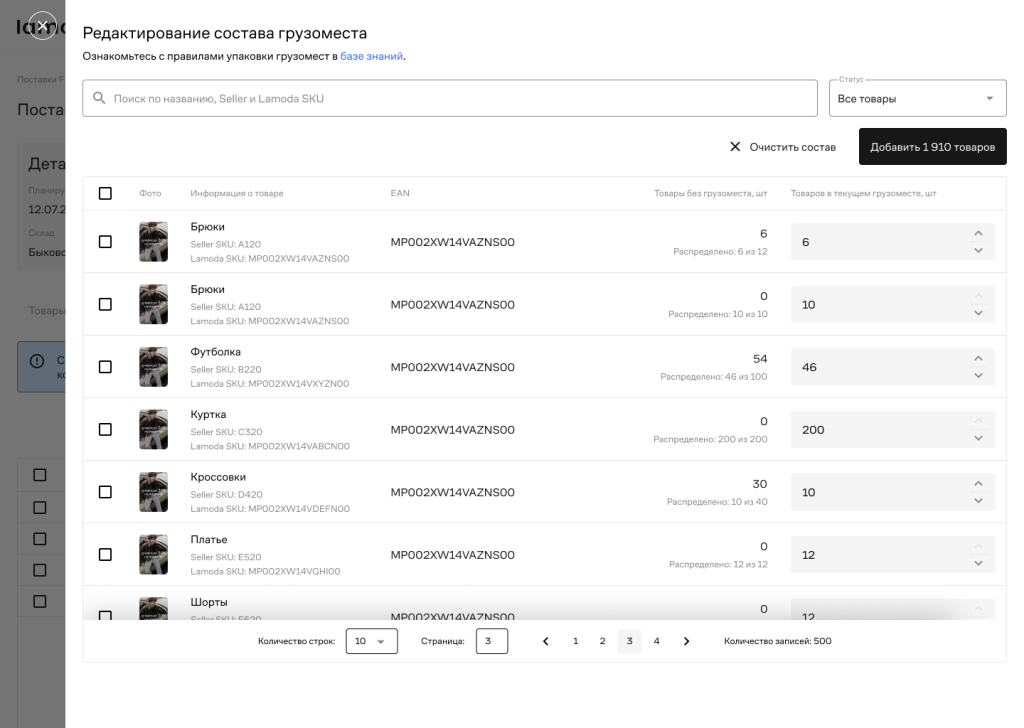
Укажите количество для текущего короба
Как разделить один артикул между коробами
Например, в поставке 12 единиц одного артикула. В первый короб положили 5, во второй — 7. Укажите эти количества в составе соответствующих коробов. Суммарно должно получиться 12 единиц.Столбец «Товары без грузоместа, шт» помогает увидеть, сколько товара ещё осталось распределить. Нельзя распределить больше единиц, чем заявлено в поставке.
Когда закончите, счётчик должен показывать полное распределение: например, «Распределены 2 000 из 2 000 товаров».
Заполните короба через Excel
- На вкладке «Грузоместа» нажмите «Сгенерировать» и выберите «Сгенерировать и заполнить через Excel».
- В открывшемся окне нажмите «Скачать текущий файл поставки».
- Заполните распределение товаров по коробам в скачанном файле. Указывайте фактический состав упаковки: товары и общее количество должны соответствовать поставке.
- Проверьте номера коробов. В файле используется четырёхзначный номер: например, 0001 или 0002. Сохраните ведущие нули.
- Сохраните файл в формате XLSX. Размер файла не должен превышать 5 МБ.
- Нажмите «Выберите файл» или перетащите файл в область загрузки, затем нажмите «Загрузить».
- Дождитесь результата загрузки и проверьте список коробов и счётчик распределения.
Как заполнить столбец «Грузоместо»
На листе «Лист1» укажите номер короба в столбце G «Грузоместо». Для товаров одного короба используйте одинаковый номер. Если один артикул находится в нескольких коробах, распределите количество по отдельным строкам. При поэкземплярном учёте DataMatrix сохраняйте отдельную строку для каждой единицы товара и указывайте её грузоместо.
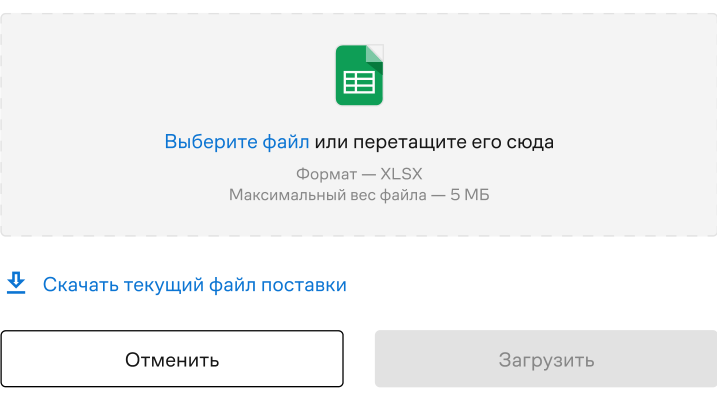
Загрузите заполненный файл поставки
Сообщение об успешной загрузке файла ещё не означает, что распределение завершено. Если распределена только часть товара, дополните состав коробов. Перед подтверждением весь товар должен быть распределён.
Если загрузка завершилась ошибкой, исправьте данные по подсказке в уведомлении. Нажмите на кнопку «Скачать» и скачайте файл для проверки деталей, внесите исправления и повторите загрузку.
Отредактируйте или удалите короба
Изменять состав и удалять грузоместа можно только до подтверждения распределения. Если ошибка обнаружилась после подтверждения, обратитесь в поддержку до отправки поставки.Как отредактировать состав короба
- На вкладке «Грузоместа» найдите нужный короб и откройте меню с тремя точками справа.
- Выберите «Редактировать состав». Найдите товары и исправьте количество в столбце «Товаров в текущем грузоместе, шт».
- Чтобы убрать весь состав короба, используйте «Очистить состав» и подтвердите очистку.
- Примените изменения кнопкой «Добавить … товаров». Если выйти из формы без применения, изменения не сохранятся.
- Если вы переложили товары между коробами, исправьте состав обоих коробов. Проверьте общий счётчик распределения.
Как удалить грузоместо
- На вкладке «Грузоместа» откройте меню с тремя точками у нужного короба и выберите «Удалить грузоместо».
- В окне «Удаление грузоместа» нажмите «Удалить».
- Если в коробе были товары, распределите их по оставшимся коробам. После удаления они больше не привязаны к удалённому грузоместу.
- Снова проверьте, что весь товар распределён и пустых коробов нет. Этикетку удалённого короба не используйте.
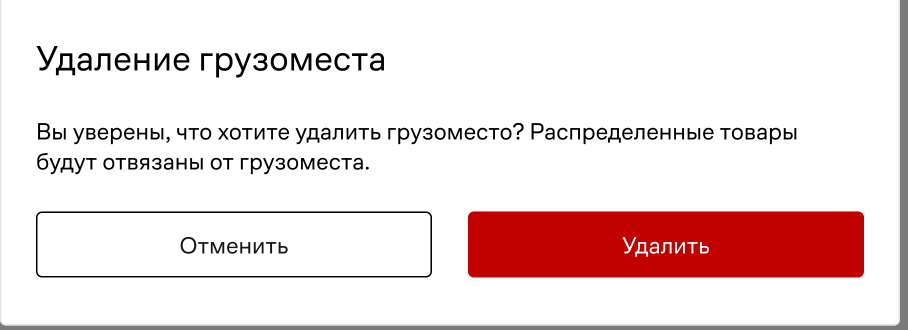
Перед удалением проверьте номер выбранного короба
Подтвердите распределение и распечатайте этикетки
Проверьте распределение
- Все товары из поставки распределены по коробам.
- Количество каждого артикула совпадает с количеством в поставке.
- Пустых коробов нет, а фактическое содержимое каждого короба совпадает с его составом в ЛК.
Подтвердите распределение в подсказке о завершении заполнения грузомест. Затем проверьте статус поставки: перед отправкой на склад она должна быть «Готова к отгрузке».
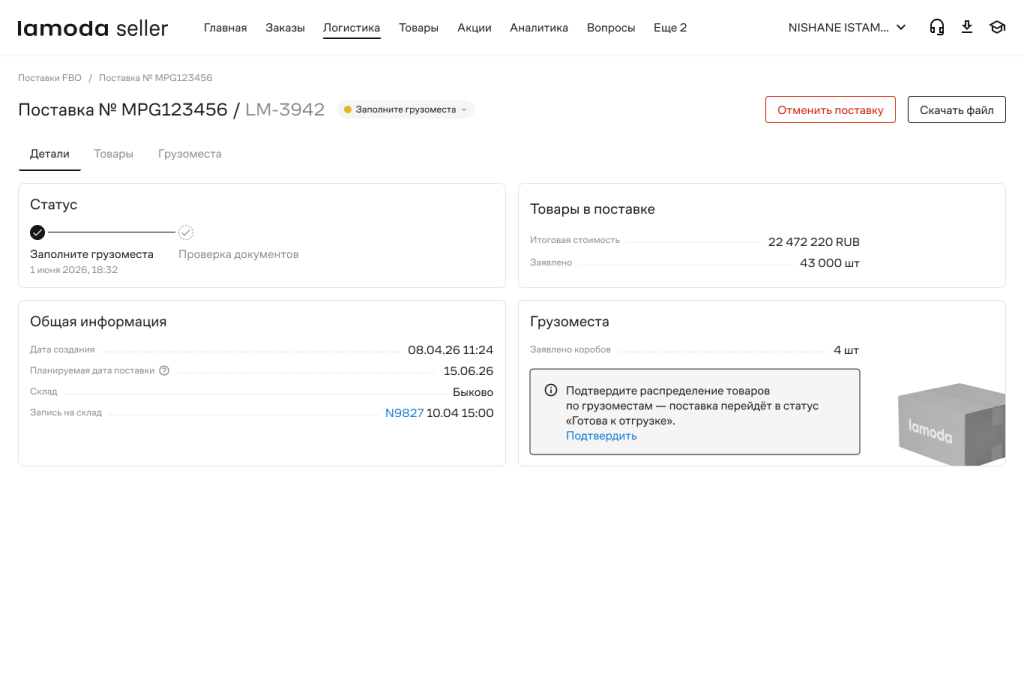
Если поставка ещё не готова к отгрузке, проверьте, нет ли незавершённых действий или ошибок по документам.
Скачайте и распечатайте этикетки
| Что скачать | Как скачать |
|
Этикетку одного короба |
Откройте меню с тремя точками у короба и выберите «Скачать этикетку». |
|
Этикетки нескольких коробов |
Отметьте нужные короба флажками слева в списке и нажмите «Скачать этикетки» над списком. |
|
Этикетки всех коробов |
Отметьте короба флажком в заголовке списка и нажмите «Скачать этикетки». |
Распечатайте этикетки размером 120 × 75 мм. На каждый короб наклейте соответствующую ему этикетку.
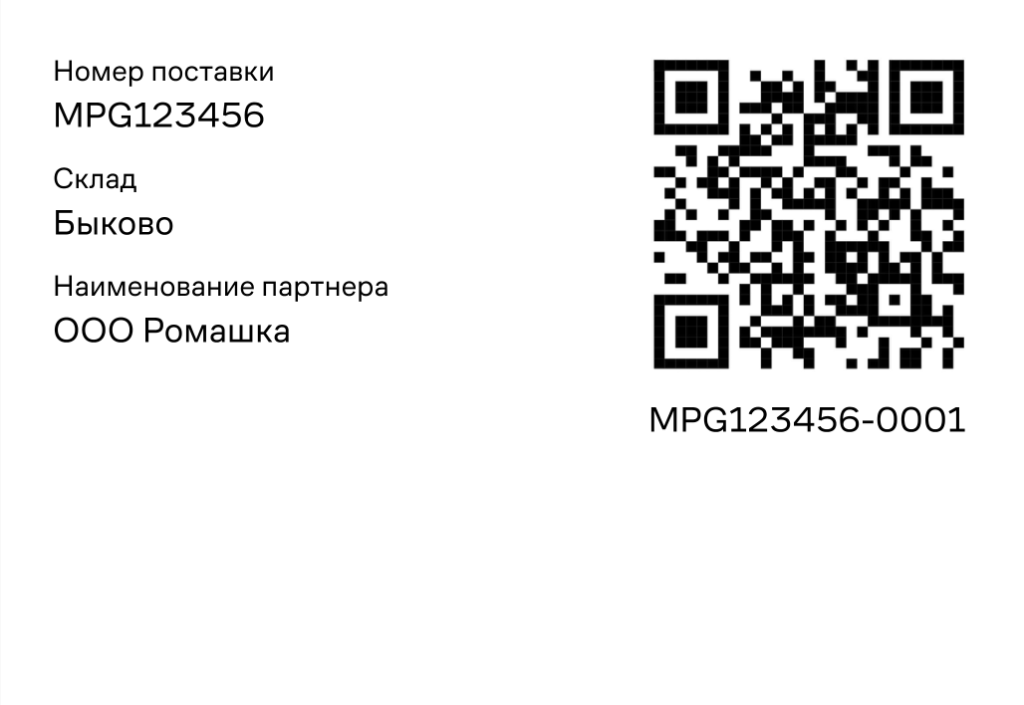
Пример этикетки отдельного короба Lamoda
Если этикетка повреждена, скачайте и распечатайте её повторно. Повторные экземпляры одной этикетки относятся к тому же коробу: не используйте их для маркировки разных коробов. Допускаются небольшие отклонения от рекомендуемого размера. Главное, чтобы вся информация на этикетке была хорошо видна, а QR-код корректно считывался сканером.При использовании другого формата рекомендуем выбирать этикетки большего размера. Уменьшение размера нежелательно, поскольку может затруднить сканирование грузоместа при приёмке на складе.
Наклейте этикетки и подготовьте короба к перевозке
Как расположить этикетку на коробе
- Наклейте этикетку на ровную боковую сторону транспортировочного короба, как в примере ниже.
- Разместите этикетку целиком на одной стороне: не перегибайте её через ребро, не размещайте на стыке или линии открытия короба.
- Разгладьте этикетку без складок и заломов. QR-код и номер грузоместа должны быть полностью видны и хорошо читаться.
- Проверьте соответствие: этикетка, фактическое содержимое короба и состав этого грузоместа в ЛК должны относиться к одному и тому же коробу.
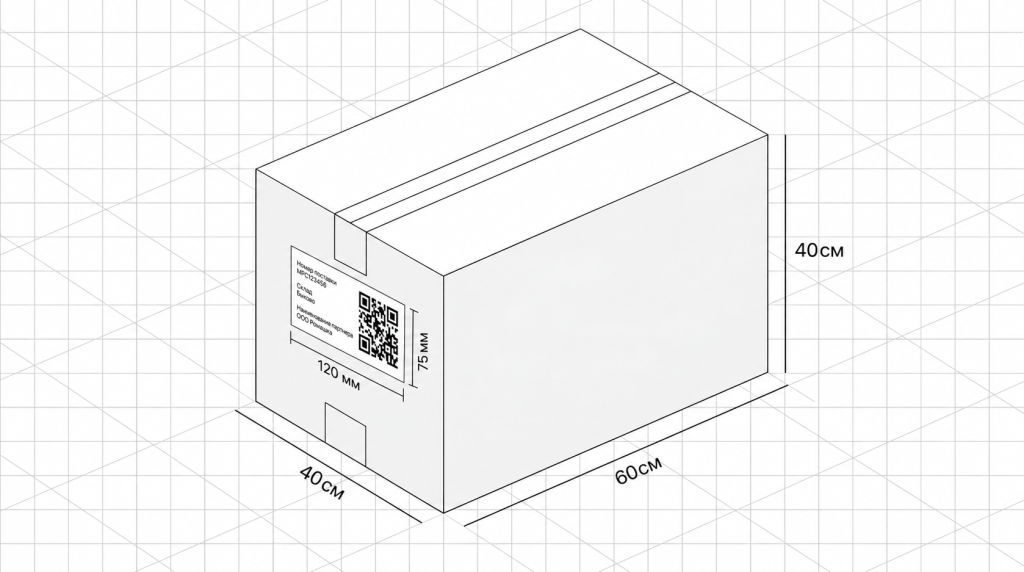
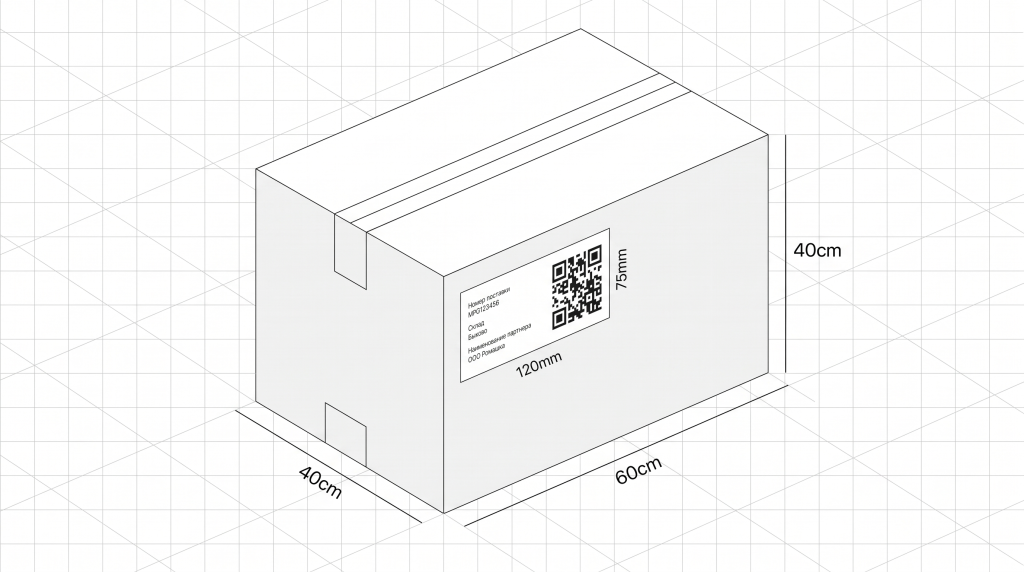
Пример размещения этикетки Lamoda на боковой стороне короба
Для каждого короба используйте соответствующую ему этикетку с QR-кодом, скачанную из Lamoda Seller.Если в поставке больше шести грузомест
Если в поставке 6 коробов и более, сформируйте паллету и обмотайте её стретч-плёнкой. Габариты паллеты вместе с грузом — 120 × 80 × 220 см.Отдельная этикетка на паллету не нужна. Каждый короб на паллете должен иметь свою этикетку грузоместа. Паллету отдельно в ЛК не создавайте: в списке грузомест остаются короба.
Как расположить короба на паллете
В каждом ряду разворачивайте короба этикетками наружу, к внешним сторонам паллеты. Соседние короба не должны закрывать QR-коды и номера грузомест: каждую этикетку должно быть возможно отсканировать без перекладывания коробов.Перед обмоткой паллеты стретч-плёнкой обойдите её со всех сторон и проверьте доступность всех этикеток.
Исправьте ошибки перед отправкой
| Ситуация | Что сделать |
|
Распределена только часть товара |
Посмотрите остаток без грузоместа и добавьте товары в соответствующие короба. Подтвердите распределение после полного заполнения. |
|
Остался пустой короб |
Заполните его или удалите лишний через меню с тремя точками → «Удалить грузоместо». |
|
В файле неверный номер короба |
Укажите номер из четырёх цифр, например 0001. Проверьте сохранение ведущих нулей и загрузите файл повторно. |
|
Состав или количество в файле не совпадают с поставкой |
Сверьте файл с текущей поставкой, исправьте распределение и повторите загрузку. |
|
Не удалось прикрепить файл |
Проверьте, что выбран XLSX размером до 5 МБ, и повторите загрузку. |
Проверьте короба перед подтверждением
Завершите исправления до подтверждения распределения. После подтверждения эти действия недоступны.Передайте на отгрузку готовые короба
Проверьте статус «Готова к отгрузке», документы и запись на склад. На каждом коробе должна быть его этикетка, а содержимое должно совпадать с распределением в ЛК. Используйте транспортировочные короба: индивидуальная коробка обуви их не заменяет.Отслеживайте приёмку грузомест
- После передачи поставки на склад откройте её в разделе «Логистика» → «Поставки FBO».
- Перейдите на вкладку «Грузоместа». Смотрите результат по каждому коробу в столбце «Статус», а под количеством товаров — сколько получено из заявленного.
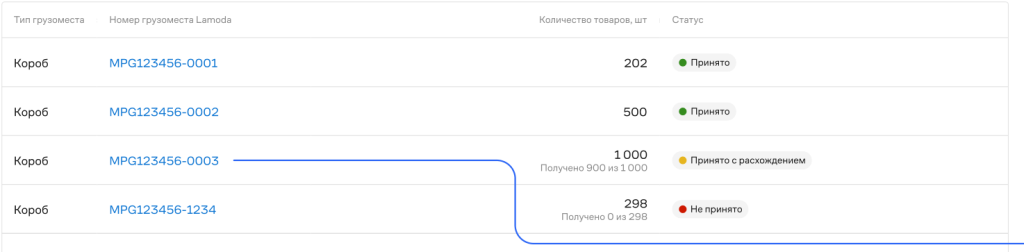
Статус и полученное количество отображаются отдельно для каждого короба.
| Статус грузоместа | Что означает |
|
Принято |
Товары грузоместа приняты без расхождений. |
|
Принято с расхождениями |
Есть расхождения. Проверьте товары в составе грузоместа. |
|
Не принято |
Товары грузоместа не приняты. |
Как посмотреть расхождения по товарам
Нажмите на номер грузоместа. В открывшемся составе сравните столбцы «Заявлено», «Принято» и «Не принято». Для быстрого поиска отметьте «Товары с расхождением» или найдите товар по названию, Seller SKU или Lamoda SKU.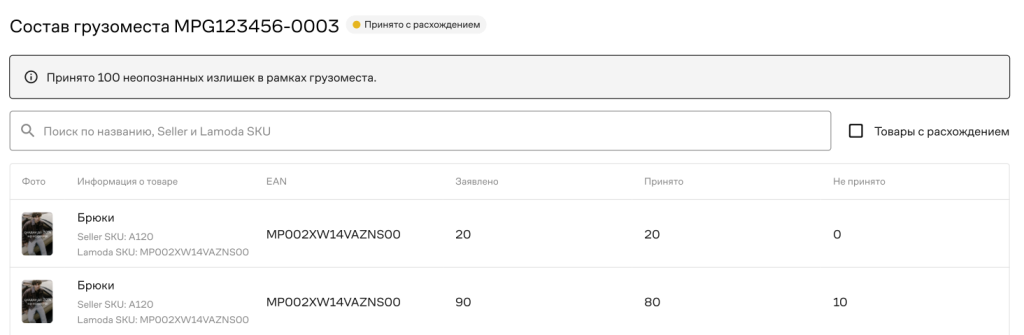
Сравните заявленное и принятое количество по товарам
Если есть неопознанные излишки, их количество будет показано отдельным сообщением над списком товаров.
Помогла эта информация?
Спасибо за отзыв