

Выгрузка спецификации
Во вкладке «Товары» – «Загрузить товары» необходимо нажать на блок вашей категории, затем скачать шаблон внизу страницы. Если у вас товары из разных категорий, то действие нужно совершить несколько раз.
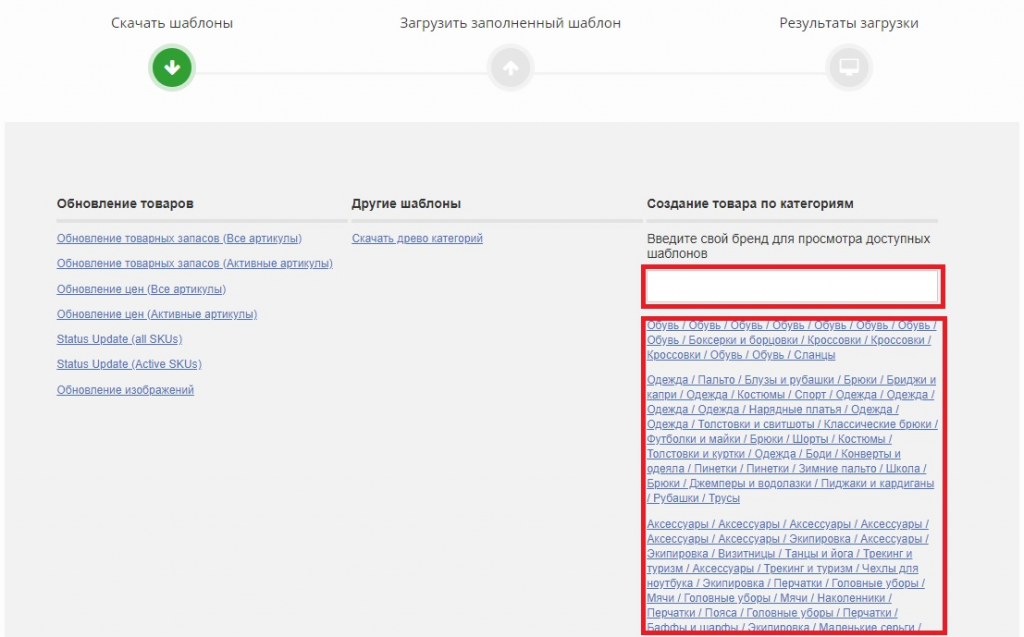
Заполнение спецификации
Перед тем как вы приступите к заполнению спецификации, ознакомьтесь с видеоинструкцией по заполнению файла. Также вы можете ориентироваться на примеры-подсказки, расположенные в самом шаблоне спецификации над каждым столбцом (самая верхняя строка).
Заполнение описания
Описание необходимо заполнять только для следующих категорий:
- Верхняя одежда
- Часы
- Красота
- Спорт
- Товары для дома
- Ювелирные изделия
- Отдельные товары со специальными свойствами, технологиями
- Для всех остальных изделий необходимо просто указывать в столбце слово «Описание». Если вы оставите поле пустым, то не сможете создать карточку товара в Seller Center.
- Данное решение было принято на основании того, что текстовые описания в своем большинстве не имеют информативной ценности (так как дублируют информацию, уже присутствующую на фото и в атрибутах) и, как показали тесты, отказ от этих описаний не оказывает никакого влияния на ключевые показатели конверсии и продаж.
Особенности для каждой категории товара
Если ваш товар относится к категории «Спорт», необходимо заполнить значение из выпадающего списка в графе «Вид спорта». Для остальных категорий данный столбец заполнять не нужно.
Для загрузки товаров из категории «Товары для дома» необходимо выбрать подходящее значение в графе «Комната».
Для ювелирных изделий необходимо заполнять столбцы «IsJewellery» (значение «1»), «Вес изделия», «Драгоценный металл», «Проба изделия» и артикул поставщика («SkuSupplier»).
Для товаров, состоящих из комплектов (одежда, игрушки, товары для дома), необходимо заполнить столбец «Комплектация».
Размерные шкалы
Если вы не можете сориентироваться по размерной шкале, то вы можете попробовать сделать это при помощи файла по ссылке, либо же обратившись на mp.kz@lamoda.kz.
Загрузка файла спецификации
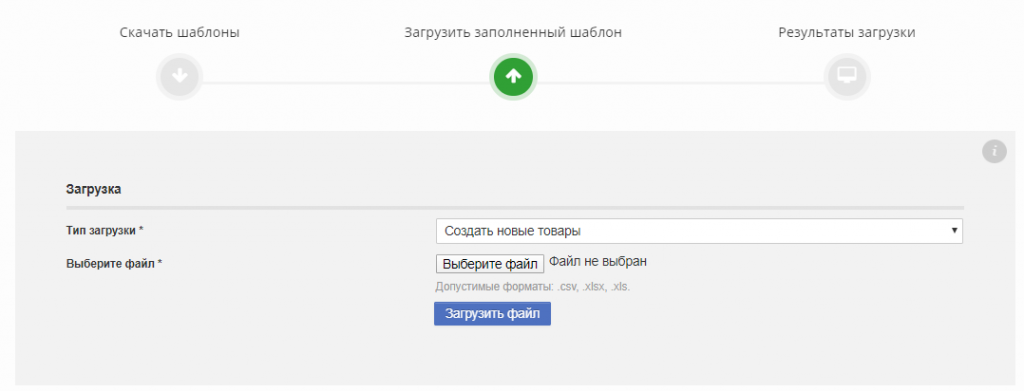
Для того, чтобы создать новый товар, необходимо перейти на вкладку «Товары» – «Загрузить товары» – «Загрузить заполненный шаблон». Далее выберите файл, тип загрузки «Создать новый товар» и нажмите кнопку «Загрузить файл».
Как узнать, были ли загружены товары
Зайдите в «Товары» – «Загрузить товары» – «Результаты загрузки». В случае успешной загрузки вы увидите зелёный «палец вверх».
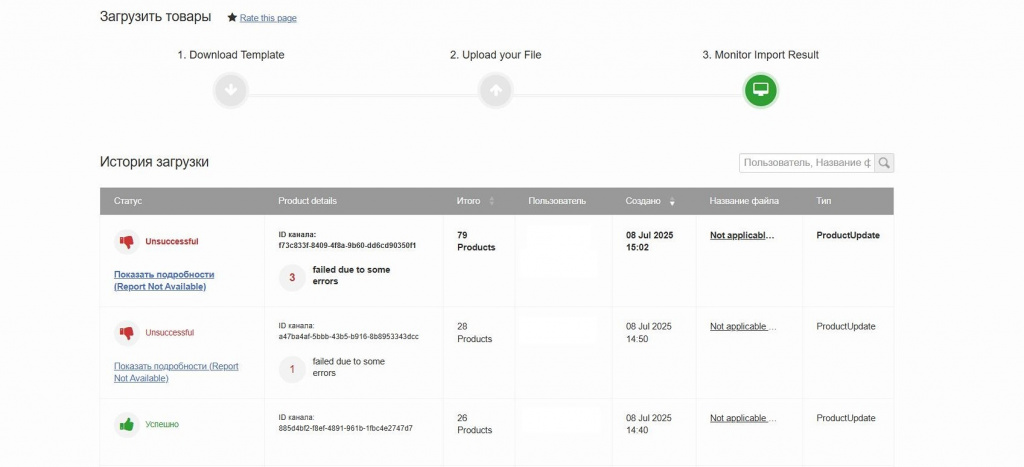
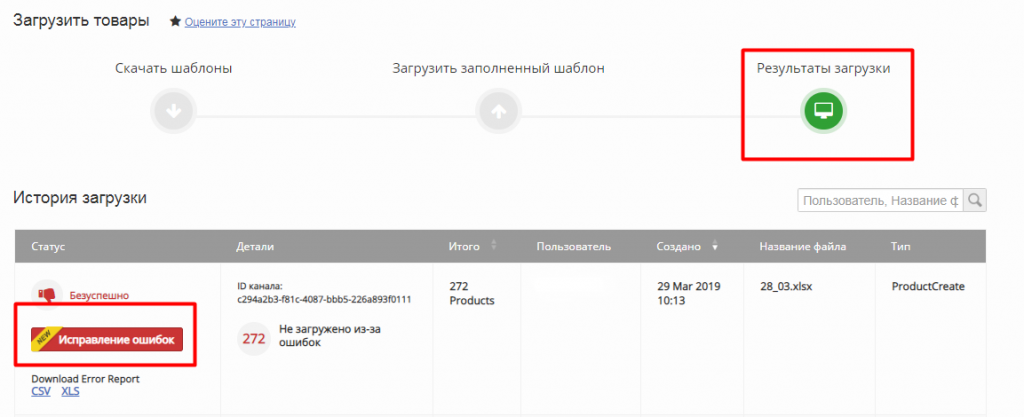
- Если есть ошибки, система покажет красный «палец вниз» и предложит скачать отчёт об ошибках (XLS).
Исправление ошибок при загрузке спецификации
Исправить ошибки можно двумя способами:
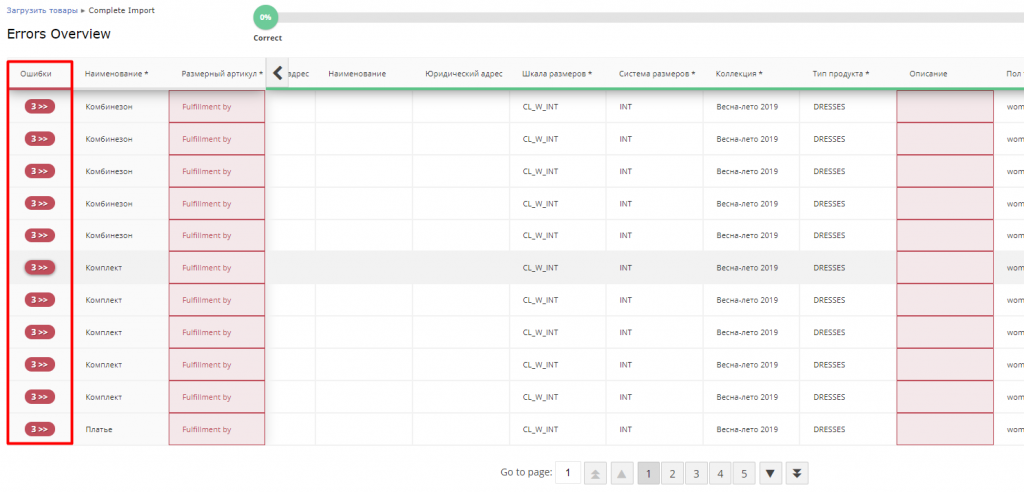
- Через интерфейс: «Товары» – «Загрузить товары» – «Результаты загрузки» – «История загрузки» – «Исправление ошибок». Нажмите на цифру в столбце «Ошибки», внесите корректировки, нажмите «Загрузить товары».
- Повторная загрузка файла: скачайте файл с ошибками в CSV/XLS, исправьте значения, и загрузите его заново как «Создать новые товары» или «Обновить товары».
План действий после успешной загрузки спецификации
Если вы используете свои фотографии, загрузите их после создания карточек товара. Предварительно фотографии нужно отправить на пре-чек. Инструкция – в разделе «Контент и фото».
Добавление нового размера
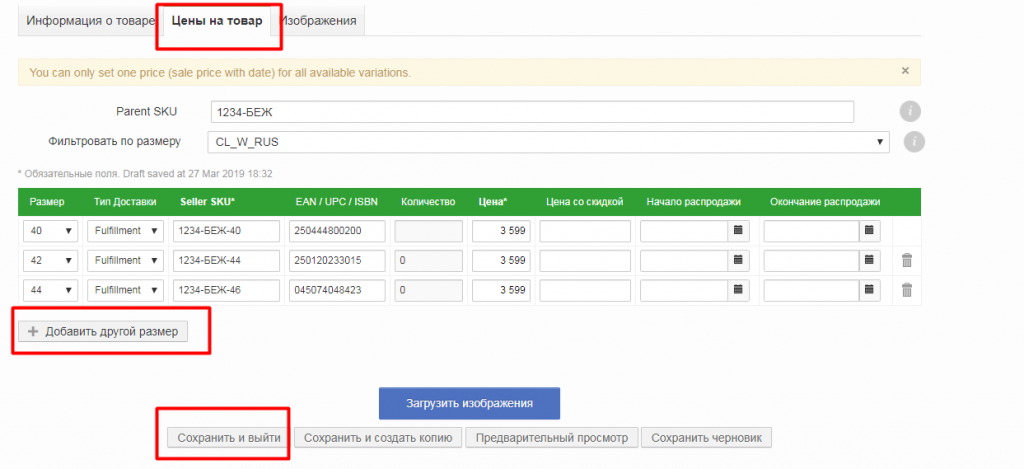
- Вручную: найдите карточку, нажмите «Редактировать» – «Редактировать подробности» – вкладка «Цены на товар» – «Добавить размер». Укажите данные и нажмите «Сохранить и выйти».
- Через файл спецификации: найдите артикул, экспортируйте карточку, измените поля (ProductId, Размер, SellerSku), удалите LamodaSKU, и загрузите файл с типом «Создать новые товары».
Заполнение атрибута ColorGroup
ColorGroup используется для объединения карточек товара по цвету.
Укажите одинаковое значение в столбце ColorGroup. После обновления карточки объединятся на сайте через 1–2 часа.
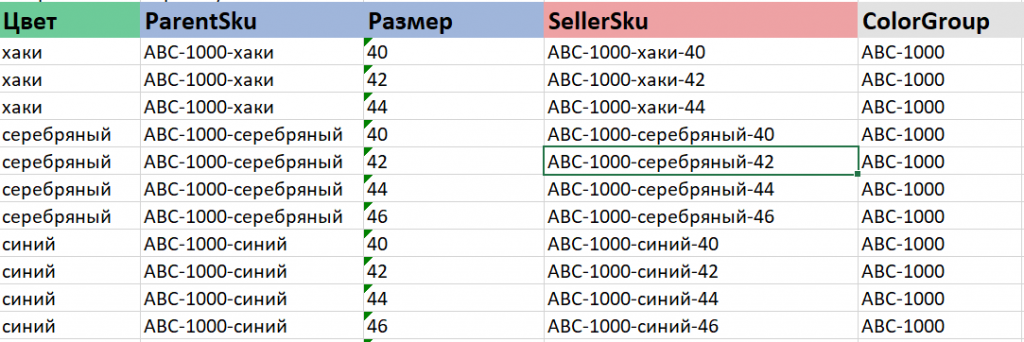
- Экспортируйте данные в «Товары» – «Управление товарами» – «Экспорт»;
- Заполните столбец «ColorGroup», оставив только его и «SellerSku»;
- Загрузите файл через «Тип загрузки: обновить товары».
Заполнение атрибута «Комплект товара»
Brand Bundle используется для объединения товаров в комплект.
Укажите одинаковое значение в столбце BrandBundle. После загрузки данные появятся на сайте через 1–2 часа.
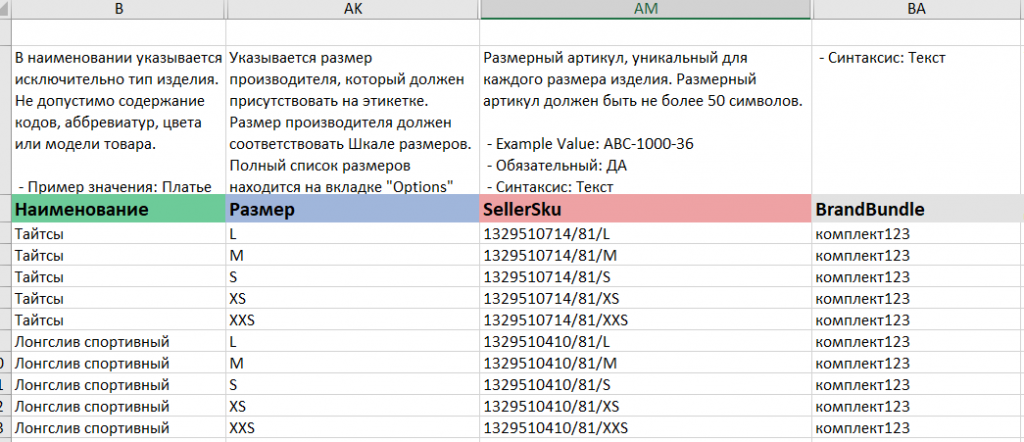
- Экспортируйте файл через «Управление товарами» – «Экспорт»;
- Заполните BrandBundle, оставьте только BrandBundle и SellerSku;
- Загрузите файл как «Обновить товары».
Помогла эта информация?
Спасибо за отзыв