

Содержание статьи
Этапы запуска кампании
- Войти в рекламный кабинет: Lamoda Seller → «Продвижение» → «Баннерная реклама». Если формат не подключен в кабинете, необходимо запросить доступ к разделу баннерной рекламы через форму обратной связи.
- Загрузить баннер в соответствии с техническими требованиям
- Установить ставку за клик и дневной бюджет (от 1000 руб./ день)
- Баннер проходит модерацию — и выходит в эфир
Запуск баннерной кампании
Создание кампании
1. Перейдите в раздел «Баннерные кампании».
2. Нажмите «Создать кампанию».
2. Нажмите «Создать кампанию».

Настройки кампании
3. Заполните название кампании и укажите бренд.Если активирована галочка «Автоматически генерировать название», то это поле можно оставить пустым, система сгенерирует его по шаблону Кампания - [Бренд] - [Дата начала - Дата окончания].

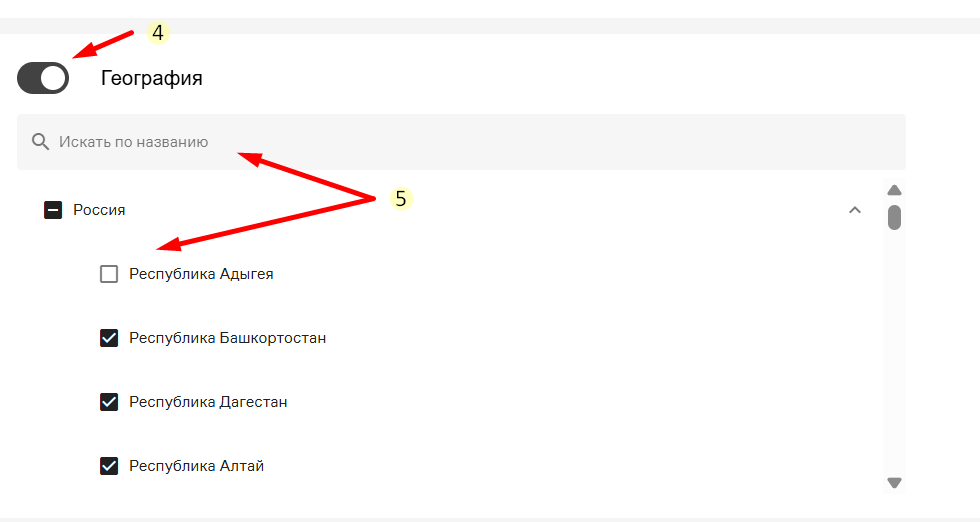
Геотаргетинг
4. Переключите тумблер.
5. Выберите регионы, в которых вы хотите продвигаться (можно найти через поиск или отметить во всплывающем списке) или выберите всю Россию и исключите те регионы, где вы не хотите продвигаться. Данный шаг необязателен. Если вы не переключите тумблер, то баннер будет показываться на всю Россию.
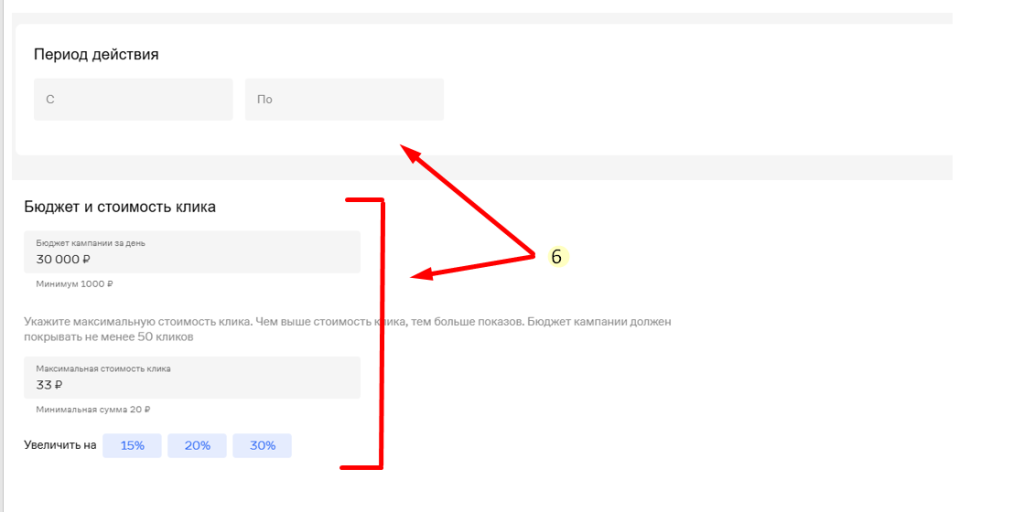
Настройки бюджета
6. Установите дату начала и окончания кампании, бюджет кампании за день и укажите максимальную ставку за клик.- Чем выше ставка, тем больше вероятность, что баннер победит в аукционе и будет чаще показываться.
- Бюджет кампании должен покрывать не менее 50 кликов с выставленной ставкой.
- Если баннер получает мало показов, то следует увеличить максимальную ставку за клик.
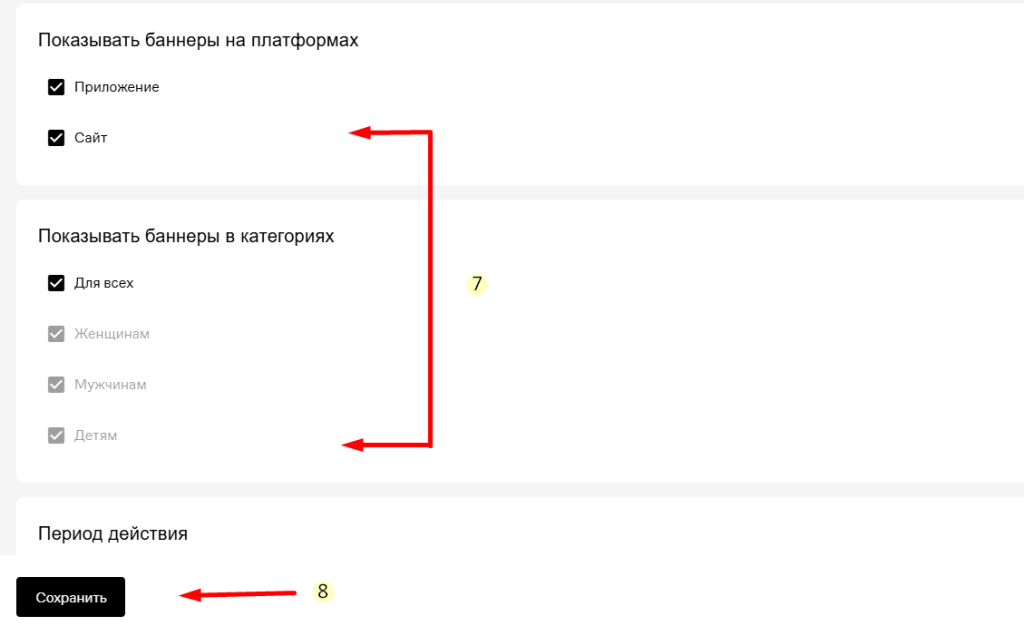
Таргетинг (по платформе и гендеру)
7. Выберите платформы, на которых будет показываться баннер.Укажите категории каталога, в которых показывать баннер.
- Должна быть выбрана хотя бы одна платформа
- Если выбрано «Все категории», баннер будет показываться во всех категориях каталога, включая «Красота» и «Дом»
- Чтобы выбрать отдельную категорию, нужно снять галочку с варианта «Все категории» и выбрать нужную
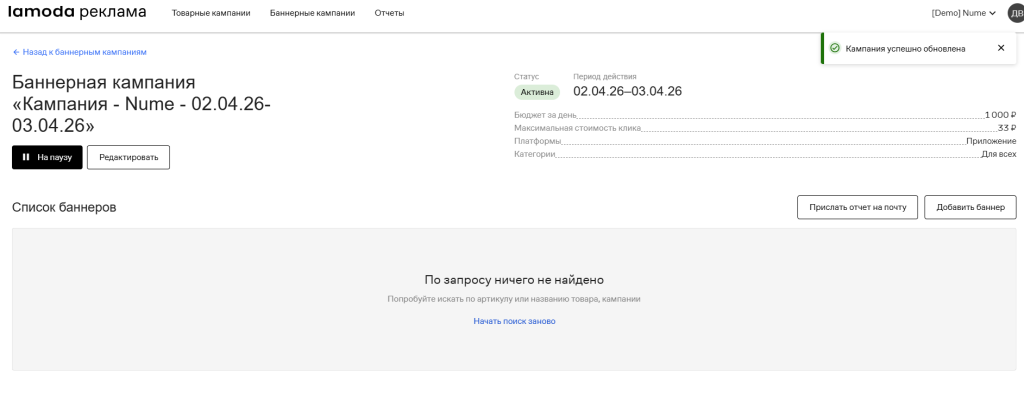
Рекламная кампания успешно создана. Теперь необходимо добавить в нее баннер.
Добавление/редактирование баннера
1. Нажмите «Добавить баннер».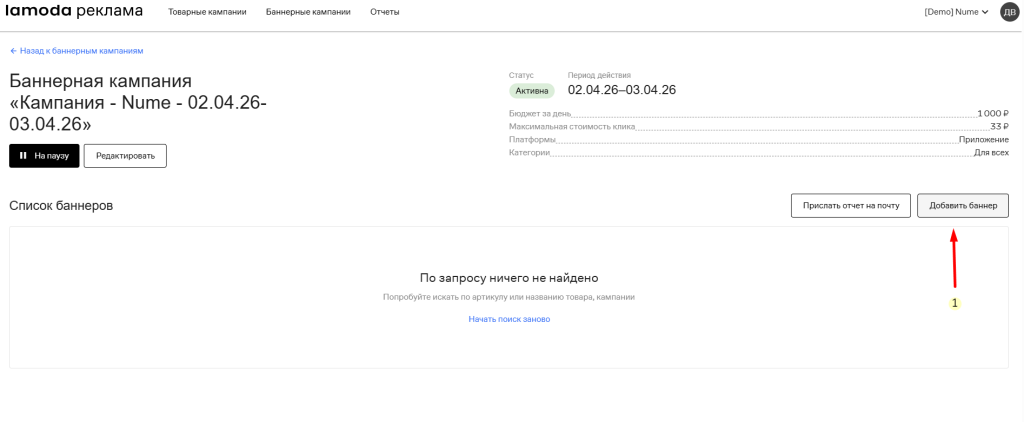
2. Выберите баннер, который вы хотите добавить.
3. Нажмите «Далее».
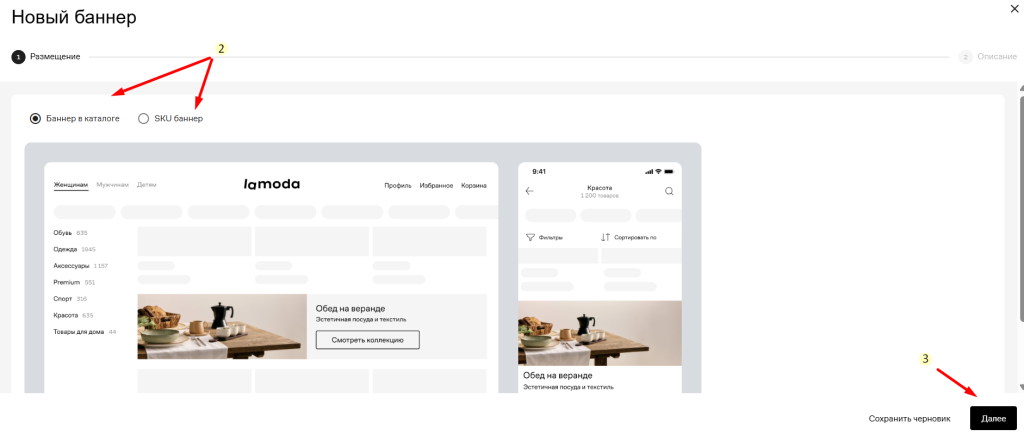
4. Укажите название баннер.
5. Укажите заголовок / подзаголовок (используется только в ADS-баннерах, при настройке SKU-баннера данное поле нужно пропустить) / текст на кнопке / целевую ссылку, которая ведет на каталог вашего бренда (или на отдельную карточку товара).
- Все требования к количеству символов в ТТ по ссылке (ADS-баннер).
- Все требования к количеству символов в ТТ по ссылке (SKU-баннер).
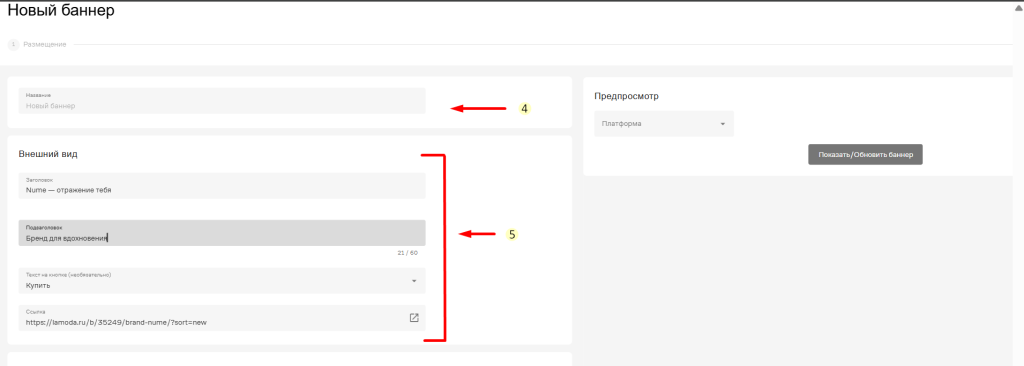
- Ссылка должна вести на каталог вашего бренда
- Ссылку можно изменять по категориям (одежда/обувь/аксессуары и т.п), подкатегориям (топы/майки/джинсы/платья) или по фильтрации («новинки»).
- Чтобы создать правильную ссылку через сайт Lamoda, необходимо выбрать путь в каталоге в правильной последовательности, тогда ссылка будет открываться и на десктопе, и в мобильном приложении.
- Главная страница Lamoda - Бренды - Выбрать свой бренд из списка (например, Nume): https://www.lamoda.ru/b/35249/brand-nume/
- Главная страница Lamoda - Бренды - Выбрать свой бренд из списка (например, Nume) - Выбрать необходимую категорию (например, Одежда): https://www.lamoda.ru/cb/355-35249/clothes-zhenskaya-odezhda-nume/
- Главная страница Lamoda - Бренды - Выбрать свой бренд из списка (например, Nume) - Выбрать необходимую категорию (например, Одежда) - выбрать сортировку «новинки»: https://www.lamoda.ru/cb/355-35249/clothes-zhenskaya-odezhda-nume/?sort=new
7. Нажмите «Создать баннер».
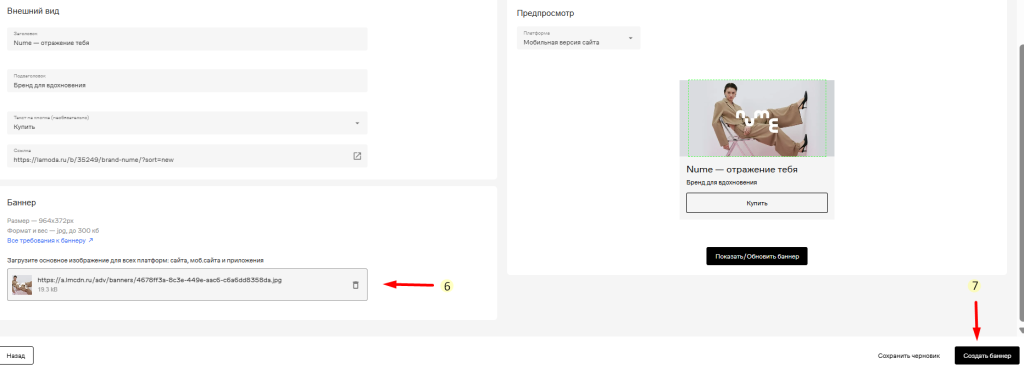
Баннер успешно создан и отправлен на модерацию. Модерация баннеров проходит ежедневно с 10-00 до 20-00. Обычно модерация занимает не больше 1 часа, в некоторых случаях длительность проверки может увеличиться. Пожалуйста, учитывайте это время перед стартом рекламной кампании.
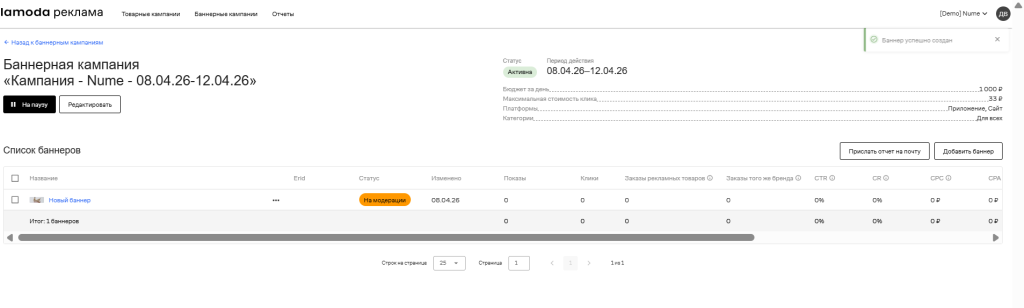
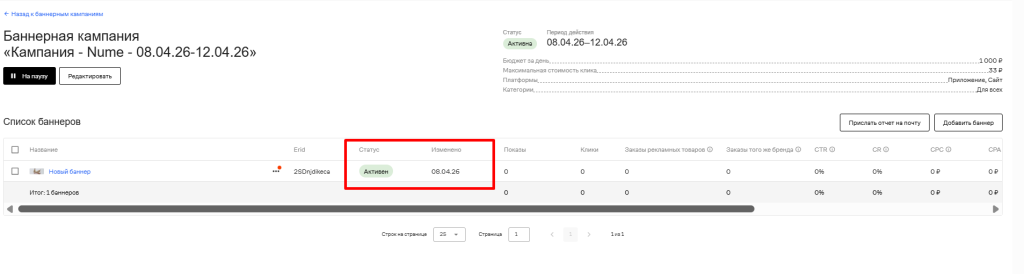
После одобрения баннера модератором он автоматически промаркируется и перейдет в статус «Активен».
Активный баннер сразу начинает участвовать в аукционе и показываться пользователям на сайте и/или в приложении.
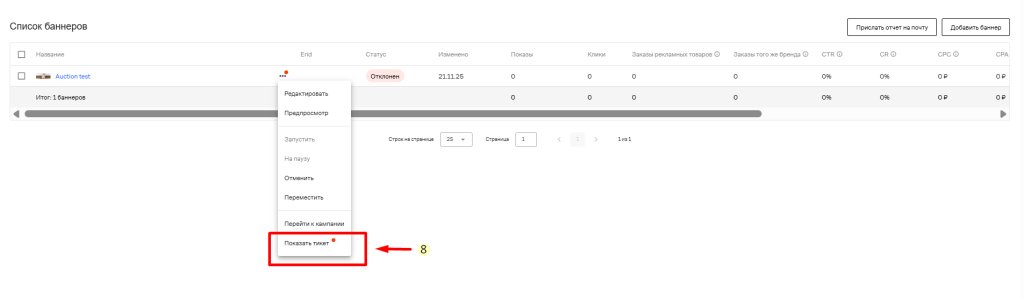
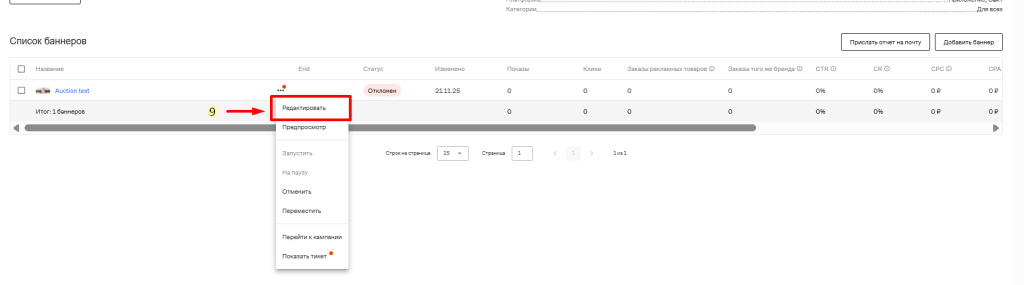
8. Посмотрите сообщение от модератора, если баннер был отклонен.
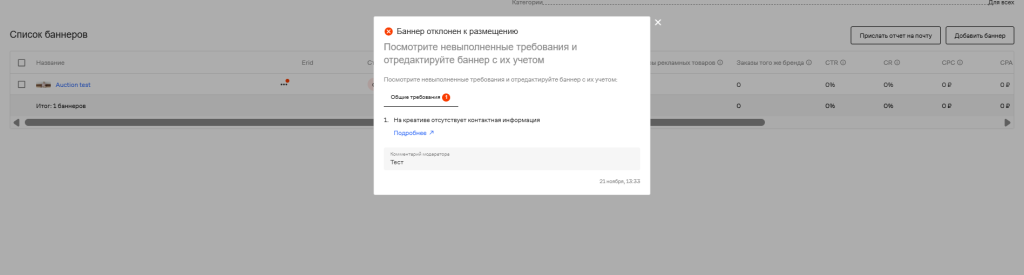
Во всплывающем окне будут указаны причины, по которым баннер был отклонен модератором.
9. Нажмите «Редактировать».
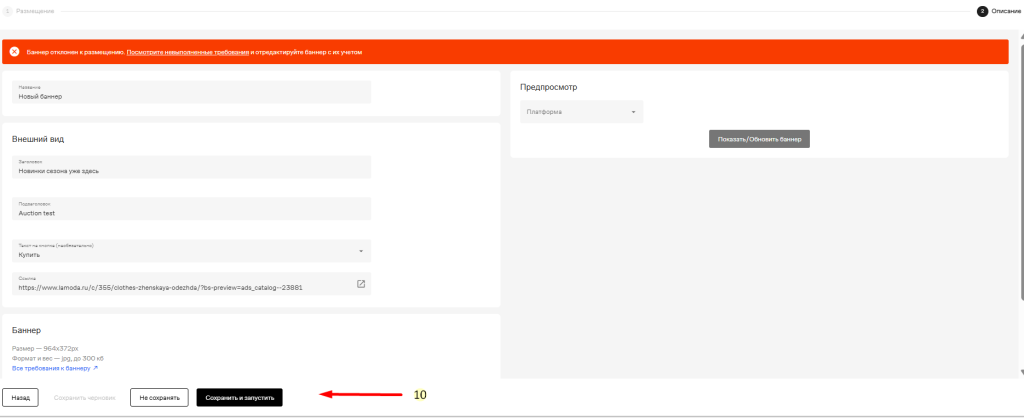
10. Внесите необходимые изменения в баннер и/или замените изображение. Нажмите «Сохранить и запустить».
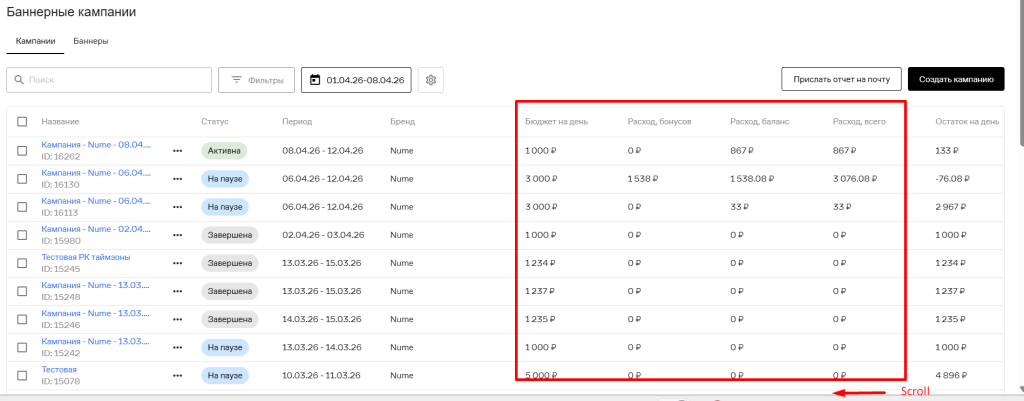
Статистику кампаний можно посмотреть в таблице баннерных кампаний.
Доступ ко всем метрикам кампании можно получить, проскроллив таблицу влево.
Также можно получить отчет в Excel-формате на ваш email через кнопку «Запросить отчет».
Сложности при заведении рекламной кампании
При возникновении ошибок в настройке рекламной кампании рекомендуем проверить, соблюдены ли все технические требования.В разделе FAQ Lamoda Ad Platform также можно найти ответ на свой вопрос. Если ошибка сохраняется или вы не нашли ответ, заполните форму обратной связи. Наша команда ответит в течение 24 часов.
Помогла эта информация?
Спасибо за отзыв