

Создание склада
Раздел «Управление товарами»
При отсутствии активного склада вы не можете работать с разделом «Товары».
Для активации раздела «Товары» перейдите в раздел «Мои склады» → далее активируйте ранее созданный или создайте новый склад.
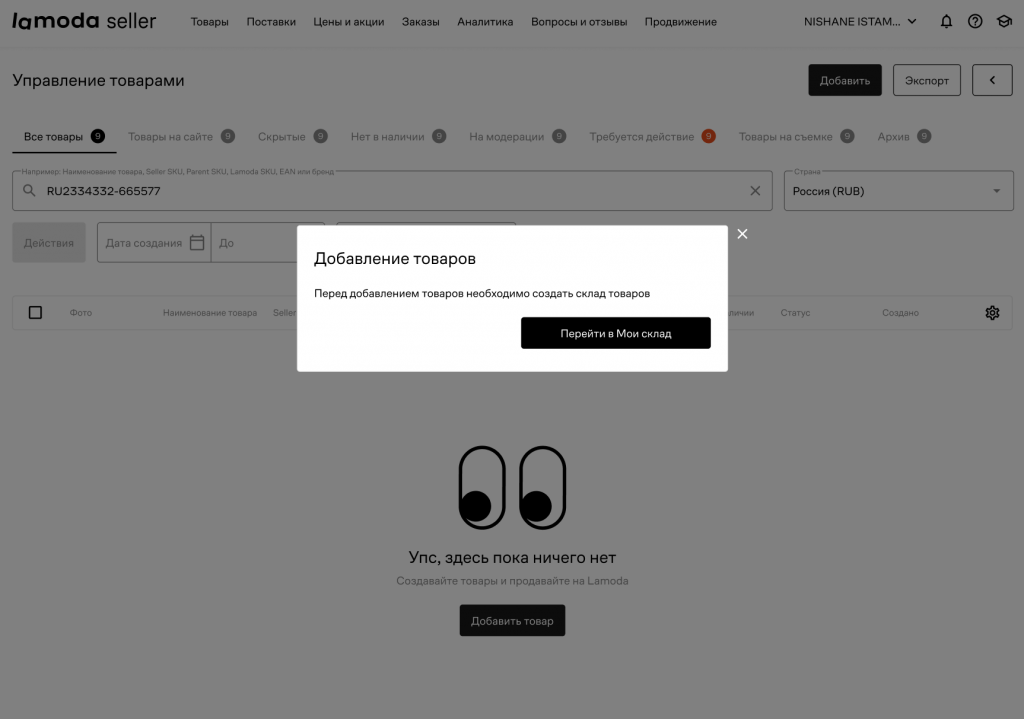
Навигация
Для перехода в раздел управления складами и методами доставки (FBS) перейдите в раздел «Склады и методы доставки FBS», который находится в блоке «Логистика».
Не настроен «Профиль доставки»
Если вы видите это окно — обратитесь в поддержку для настройки профиля доставки.
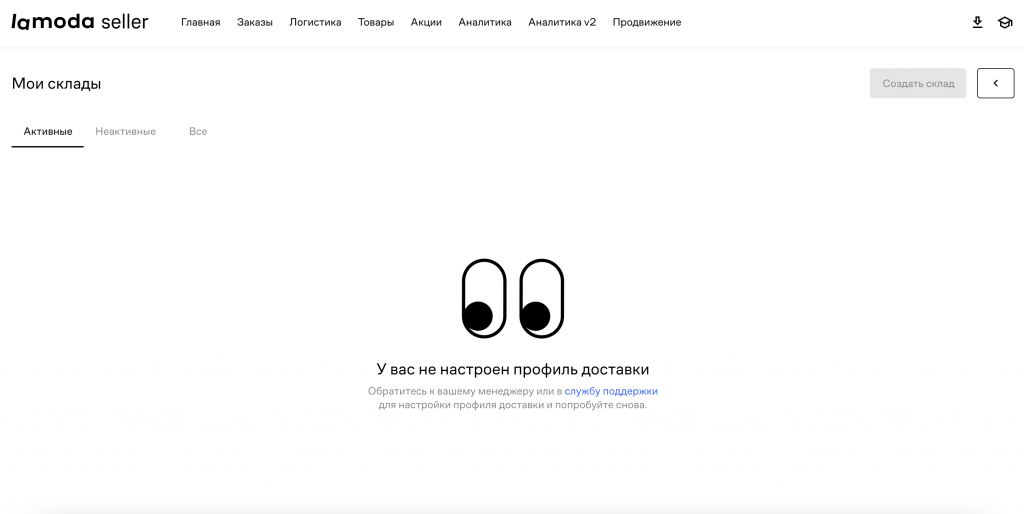
Создание склада
После получения доступа в Личный кабинет Lamoda Seller и настройки профиля доставки перейдите в раздел «Склады и методы доставки FBS» и выполните необходимые настройки.
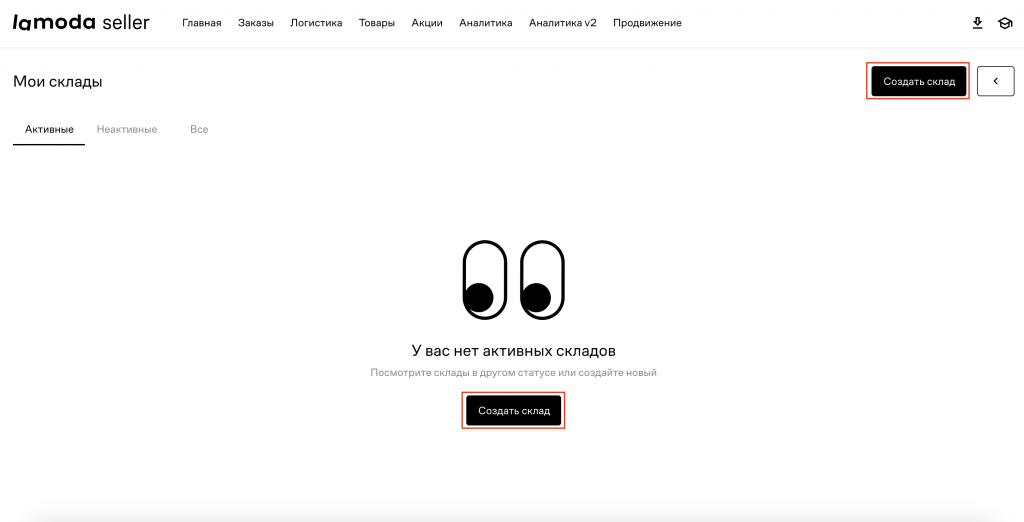
Чтобы создать новый склад, нажмите кнопку «Создать склад» в верхнем меню или в центральной части экрана.
Обратите внимание: на данный момент вы можете создать только один склад. В будущем будет добавлена возможность создания нескольких складов.
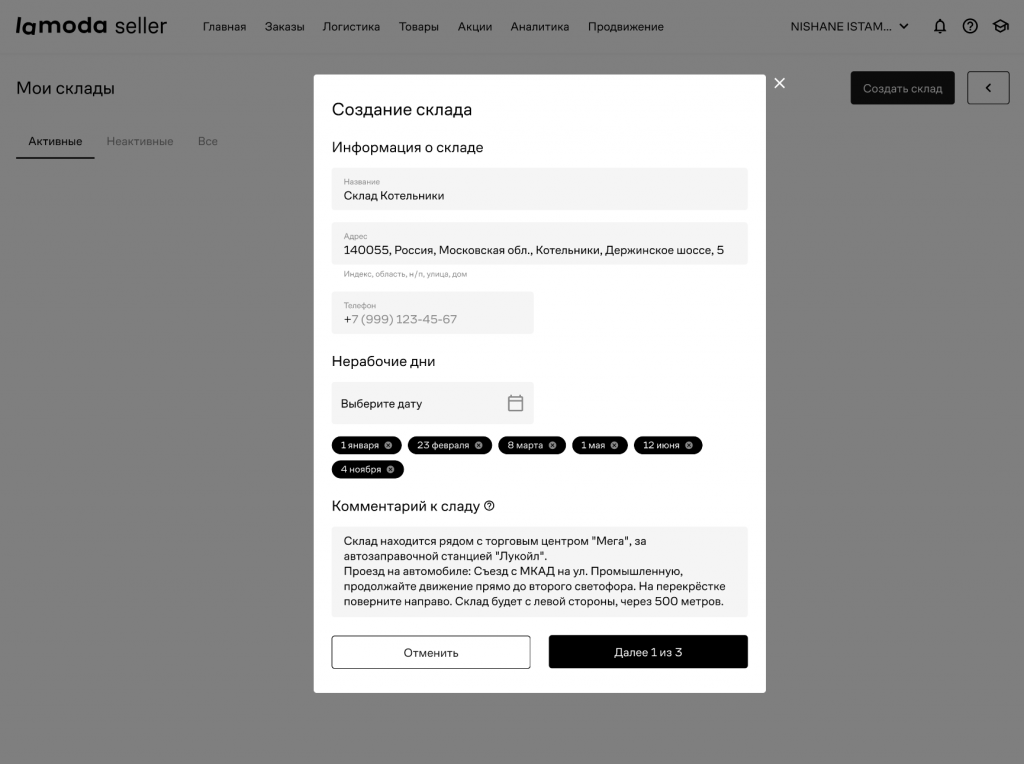
Шаг 1
В разделе «Информация о складе» укажите название склада, его адрес и номер телефона контактного лица. Эти данные будут использоваться в случае возникновения операционных вопросов, связанных с отгрузками или логистикой.
В разделе «Нерабочие дни» укажите даты, в которые ваш склад не работает. Эта информация поможет нам корректно рассчитывать сроки доставки для покупателей.
Обратите внимание: при редактировании нерабочих дней нельзя выбрать сегодняшнюю, вчерашнюю или завтрашнюю дату.
Рекомендуем проверять и актуализировать этот раздел как минимум один раз в год.
В разделе «Комментарий к складу» укажите информацию, которая может помочь найти ваш склад: точные указания по маршруту, особенности подъезда, ориентиры или другие важные детали, необходимые для доступа на ваш склад.
Шаг 2
В разделе «Метод доставки» выберите предпочитаемый способ доставки. В Lamoda доступны два варианта: самостоятельная доставка и доставка силами Lamoda.
Рассмотрим вариант самостоятельной доставки.
В поле «Время принятия заказа» укажите, до какого времени вы собираете заказы на складе, а также день, к которому вы готовы отгрузить заказы. Например: до 15:00 в день отгрузки. Система автоматически рассчитает планируемое время отгрузки для каждого заказа.
Дополнительно выберите желаемый пункт отгрузки, доступный на текущий момент.
Обратите внимание: время отгрузки на склад и график приезда на склад Lamoda недоступны при создании или редактировании склада.
После создания склада необходимо обратиться к вашему менеджеру или в службу поддержки для завершения настройки склада и его активации.
Теперь рассмотрим вариант доставки с помощью логистики Lamoda.
В поле «Время принятия заказа» укажите, до какого времени вы собираете заказы на складе, а также день, к которому вы готовы отгрузить заказы. Например: до 15:00 в день отгрузки. Система автоматически рассчитает планируемое время отгрузки для каждого заказа.
Также укажите предполагаемый объем отгружаемых заказов — это поможет нашей логистике спрогнозировать нагрузку на транспорт при запуске сотрудничества.
Дополнительно укажите график приезда транспорта на ваш склад и необходимость погрузочно-разгрузочных работ. Эти настройки необходимы для планирования логистических маршрутов.
Обратите внимание: время приезда транспорта на склад при создании или редактировании склада недоступно для редактирования.
Его необходимо дополнительно согласовать с вашим менеджером.
Если потребуется изменить время прибытия в дальнейшем — обратитесь в службу поддержки.
Шаг 3
В разделе «Метод возврата» выберите предпочитаемый способ забора возвратов — самостоятельный или с использованием логистики Lamoda. Рекомендуется использовать один и тот же метод как для поставок, так и для возвратов.
Если вы выбираете метод возврата Самостоятельный, то дополнительных действий не требуется.
После выбора нажмите «Создать», чтобы перевести склад в статус «Требуется действие» и завершить настройку для его активации, при помощи менеджера или поддержки Lamoda.
Если вы выбираете метод возврата транспортом Lamoda, укажите график приезда транспорта на ваш склад, а также необходимость погрузочно-разгрузочных работ при обработке возвратов.
Аналогично настройке метода доставки, время приезда транспорта для возврата не настраивается самостоятельно. Для его установки необходимо обратиться к вашему менеджеру или в службу поддержки.
После заполнения всех параметров нажмите «Создать», чтобы перевести склад в статус «Требуется действие» и завершить настройку для его активации, при помощи менеджера или поддержки Lamoda.
Деактивация / активация склада
Деактивация склада
Работа будет восстановлена после повторной активации склада. Для деактивации нажмите на значок с тремя точками (меню) и выберите пункт «Деактивировать». После этого появится уведомление об успешной деактивации, а статус склада изменится на «Неактивный».
Обратите внимание: при деактивации склада все товары, размещенные по модели FBS, автоматически скрываются с сайта. Поэтому рекомендуем использовать эту возможность только в случае крайней необходимости и с полной уверенностью в необходимости временной приостановки продаж.
Активация склада
Чтобы активировать склад, нажмите на значок с тремя точками (меню) и выберите пункт «Активировать». После этого появится уведомление об успешной активации, а статус склада изменится на «Активный».Обратите внимание: склад не может быть активирован, если не завершена настройка всех обязательных параметров (например, не указано расписание приезда, не выбраны графики, или не выбран тайм-слот). В таких случаях необходимо обратиться к вашему менеджеру или в службу поддержки Lamoda для уточнения и помощи с завершением настройки.
Редактирование склада
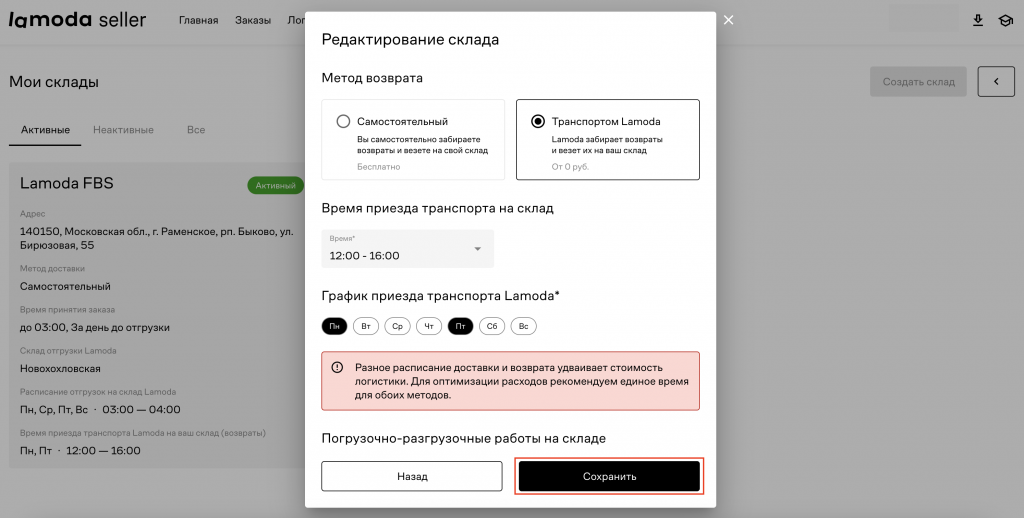
При необходимости вы можете отредактировать информацию о складе, а также настройки в методе доставки или возврата. Для этого нажмите на значок с тремя точками (меню) и выберите пункт «Редактировать».
После этого вы перейдёте в меню редактирования склада. Внесите необходимые изменения и переходите между шагами настройки.
Если вы хотите отменить изменения — нажмите «Отменить» или просто выйдите из режима редактирования.
Обратите внимание: изменения не будут сохранены, если вы не пройдете все три шага и не нажмете «Сохранить» в конце редактирования.
Некоторые параметры могут быть временно недоступны для редактирования. В частности, смена метода доставки и возврата в процессе редактирования недоступна — для этого обратитесь в службу поддержки Lamoda.
Корректировка графика отгрузок
Если требуется единоразово проставить нерабочие дни — следуйте алгоритму.Вне зависимости от метода доставки (самостоятельный или силами Lamoda):
- Зайдите в личный кабинет Lamoda Seller → перейдите в блок «Логистика» → далее «Склады и методы доставки FBS».
- Нажмите на троеточие и перейдите в раздел «Редактировать».
- Чтобы добавить выходные дни — на этапе «1» укажите нужные дни для выходных в поле «нерабочие дни».
- Чтобы убрать существующие выходные — нажмите на крестик проставленных дат под строкой «нерабочие дни».
- Далее необходимо пройти все этапы редактирования карточки без изменений.
- Прошедшие дни, а также ближайшие трое суток редактировать (убирать/добавлять выходные) нельзя. Эта возможность технически ограничена.
Помогла эта информация?
Спасибо за отзыв