

Создание товара
Если у вас немного товаров, вы можете создавать их по одному вручную. Для этого выберите «Добавить товар вручную» в разделе «Добавление товара».Выберите Основную категорию и пол, а затем загрузите свои фото или отметьте «Отправить товар на фотостудию». На основе этих выбранных параметров формируется список атрибутов, которые нужно заполнить для создания товара.
Если вы выбрали загрузку свои фото, обратите внимание на возможность проверить корректность отступов с помощью сетки онлайн. Нажмите на значок сетки в правом верхнем углу фотографии, чтобы отобразить сетку или убрать. Чтобы узнать о требованиях к отступам на фото больше, обратитесь к гайду по фото.
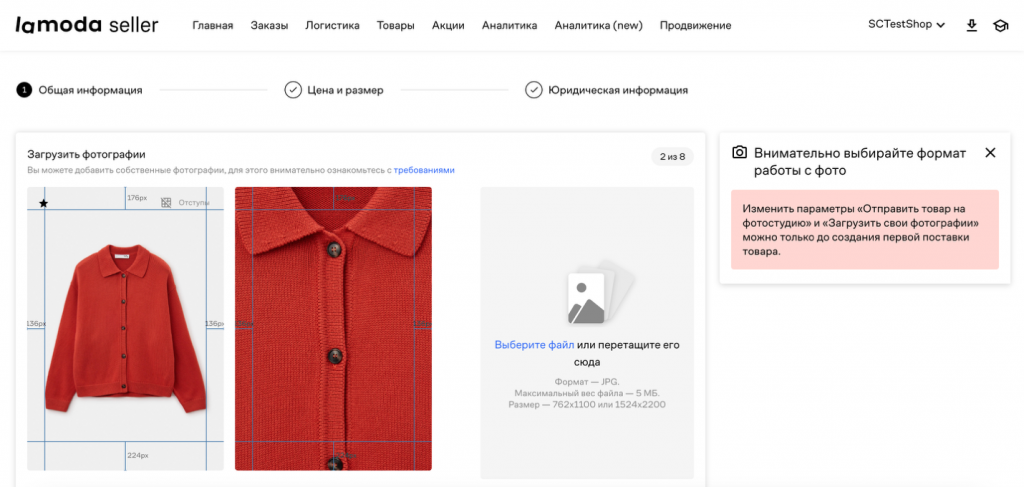
Загружаемые фотографии должны иметь размер 762x1100 или 1524х2200 пикселей. Допустимый формат — JPG, максимальный вес файла — 5 МБ.
Обратите внимание, что изменить значение параметра «Отправить на фотостудию» можно только до создания поставки. Будьте внимательны при заполнении!
Чтобы завершить создание товара, необходимо заполнить обязательные атрибуты, отмеченные звездочкой. Но мы рекомендуем заполнять и расширенные атрибуты: они помогут покупателям больше узнать о вашем товаре и принять решение о покупке.
Вы также можете дублировать товар после создания, чтобы быстрее создать похожие товары, например, одной модели и разных цветов.
Редактирование товара
Большую часть информации о товаре вы можете изменять самостоятельно через личный кабинет Lamoda Seller.
Проверить список доступных атрибутов можно в личном кабинете, а также в списке ниже. Здесь представлены атрибуты, которые доступны для самостоятельного редактирования:
- «Описание товара»;
- «Состав»;
- «Материал подкладки»;
- «Утеплитель»;
- «Страна производства»;
- «Материал стельки»;
- «Материал подошвы»;
- «Внутренний материал»;
- «Материал верха»;
- «Стиль»;
- «Сезон».
Обратите внимание:
- Название, основную категорию и категорию сайта нельзя отредактировать после модерации.
- На модерации могут изменить ранее выбранную вами категорию сайта на верную или более подходящую. В такой категории покупатель быстрее найдет ваш товар.
- Изменения атрибутов «Стиль» и «Сезон» не требуют повторного прохождения модерации и отображаются в карточке товара сразу после сохранения.
- Шттрихкод товара (EAN / UPC / ISBN) редактируется в карточке товара. Перед поставкой убедитесь, что в данном поле заполнен актуальный штрихкод.
Проверка доступных атрибутов через интерфейс
- Перейдите в личный кабинет Lamoda Seller.
- Откройте вкладку «Товары».
- Перейдите в раздел «Управление товарами».
- Нажмите на значок «⋯» рядом с нужным товаром.
- Выберите пункт «Редактирование информации о товаре».
- Проверьте доступные для изменения атрибуты в карточке товара.
Обратите внимание:
- Поля, выделенные серым цветом и отмеченные подсказкой «Редактирование недоступно», изменить нельзя.
- Некоторые поля доступны только до завершения модерации, а некоторые можно изменять в любое время.
Можно ли удалить запрещенные к редактированию атрибуты
Удалить атрибут, который был автоматически добавлен системой к категории товара, невозможно. Если атрибут является обязательным, его необходимо заполнить.
Возможные проблемы
Что делать, если нужной категории нет
Если при создании товара, объединения или комплекта отсутствует необходимая категория, для решения вопроса необходимо обратиться в службу поддержки. При обращении предоставьте описание товара. Информация о способах связи представлена в статье «Работа с обращениями в "Поддержку" в личном кабинете Lamoda Seller».
Помогла эта информация?
Спасибо за отзыв