

Создание товаров
Добавить множество товаров через Excel можно двумя способами.
Через полный шаблон
Можно выбрать разные уровни детализации: от общего шаблона по основной категории первого уровня (например, «Одежда») до специализированного шаблона третьего уровня (например, для курток). Обратите внимание: можно выбрать несколько категорий, но для каждой скачивается отдельный шаблон.
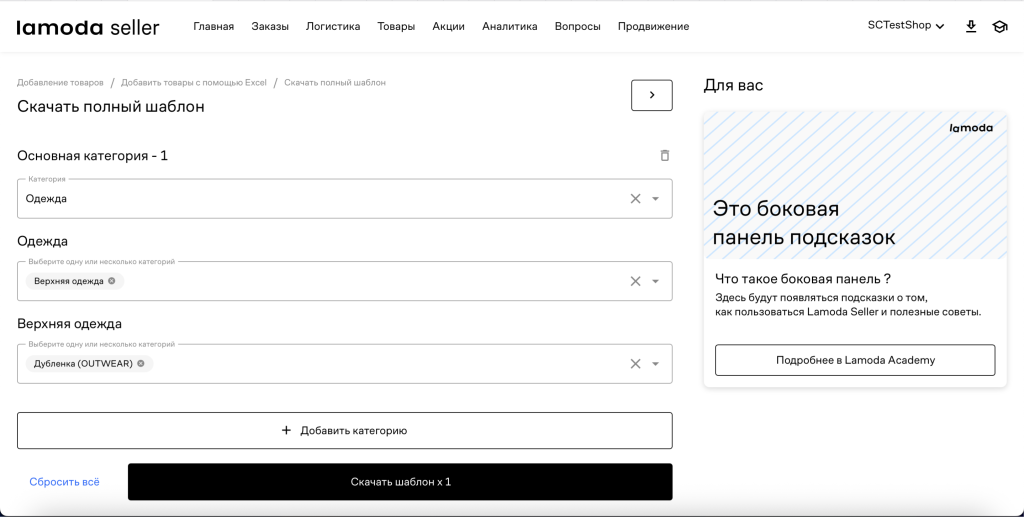
Чем глубже прописывается категория, тем меньше в шаблоне будет лишних атрибутов, но больше обязательных для заполнения специализированных атрибутов. Например:
- Если выбрать категорию «Одежда», шаблон выгрузит много атрибутов для всех категорий одежды
- При выборе категории «Одежда» - «Верхняя одежда» шаблон выгрузит атрибуты специально для верхней одежды, удалит ненужные (например, атрибут «Фасон брюк») и оставит специфические для верхней одежды атрибуты: «Водотталкивающая пропитка», «Капюшон», «Карманы»
- Если выбрать «Одежда» - «Верхняя одежда» - «Дубленки», шаблон оставит специальные атрибуты для дубленок и удалит ненужные (например, «Водотталкивающая пропитка» и ряд атрибутов «Модель»)
Через сокращенный шаблон
Через сокращенный шаблон следует добавлять товары, если вы планируете пользоваться услугами фотостудии. Фотографии товаров будут выполнены нашей фотостудией, сотрудники фотостудии также заполнят часть атрибутов за вас. Подробнее о том, как работает процесс, читайте по ссылке.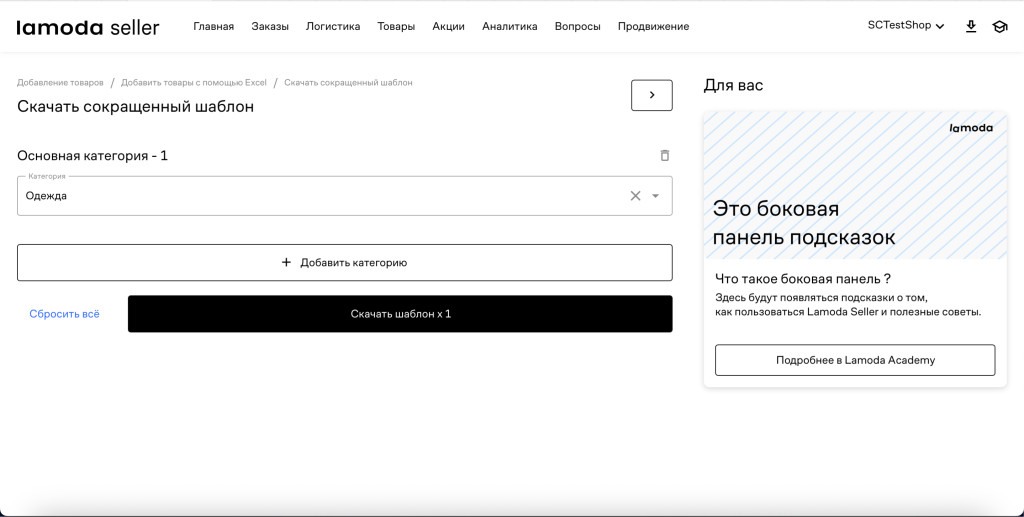
После выгрузки шаблон будет выглядеть следующим образом: каждый столбец — это отдельный атрибут товара, в строках указаны параметры товаров.
| [Подсказка] | [Подсказка] | [Подсказка] |
| SKU (артикул) поставщика | Описание товара | Пол |
| (ваши введенные данные) | (ваши введенные данные) | (выберете из выпадающего списка) |
| (ваши введенные данные) | (ваши введенные данные) | (выберете из выпадающего списка) |
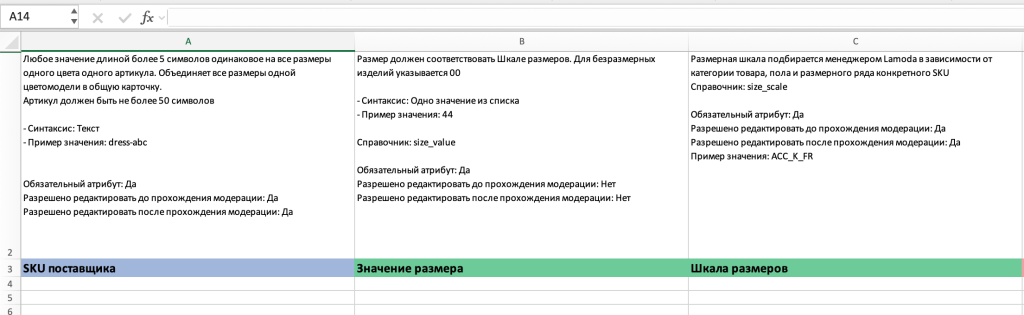
В некоторых ячейках есть возможность выбора соответствующего значения атрибута для вашего товара.
Важно: повторяющаяся информация
Листы с параметрами атрибутов
Шаблон разделен на несколько листов:
- Инструкция — здесь указывается основная информация о том, как работать с шаблоном и некоторыми атрибутами
- Upload Template — основной лист, на котором заполняется информация о товаре (его атрибуты)
- Категория сайта — лист, отражающий список доступных категорий сайта для выбранной при загрузке шаблона категории
- Основная категория — к этому листу следует обращаться, если вы выгрузили шаблон 1-го или 2-го уровней: здесь указаны все возможные основные категории 3-го уровня – полезно для заполнения атрибута «Основная категория»
- Бренды — лист, на котором отображается информация о доступных для вас брендах. Сейчас все бренды согласовываются с вашим менеджером, после чего добавляются в личный кабинет и становятся доступны в шаблоне и UI. Подробнее о процессе добавления бренда
- Соответствие категорий — лист, на котором отображается, какая основная категория привязана к категории на сайте
- Справочники — лист, на котором указано большинство атрибутов, имеющих возможность выбора через выпадающий список на листе «Upload Template»
- Названия — лист, на котором указаны соответствия пар Название – Основная категория и Название – ТН ВЭД
- Размеры — лист, на котором отображается информация о размерах: шкала, размерная система, значение размера и пол. Подробнее о том, как работать с размерами
Атрибуты
Обратите внимание, что значения атрибутов, представленные в виде выпадающего списка (Справочники), а также просто указанные в шаблоне (Соответствие категорий, Категория сайта) имеют строгие привязки друг к другу. При выборе некорректной связки значений атрибутов и попытке загрузки файла в систему она выдаст ошибку. Например:
- При работе с размерами вы указали значение размера товара (XL), но при этом выбрали размерную шкалу, где таких параметров нет (например, для размерной шкалы CL_W_RUS соответствуют значения 38, 40, 42 и т.д.) и/или также указали мужской пол (men), а шкала размеров относится к женским товарам (CL_W_RUS)
- При работе с категориями вы указали основную категорию «Джинсы» (JEANS) и женский пол, а сайтовую — 7602 (Корневая категория / Default category / Мужчинам / Одежда / Брюки / Джоггеры)
| Атрибут | Описание |
| Значение размера | Значение размера вашего товара. Может быть как числовым, так и буквенным либо комбинированным. После создания товара этот атрибут становится неизменяемым. |
| Шкала размеров | Размерная система, применимая к вашему товару. Подробнее здесь. В отличие от значения размера, этот параметр можно менять после создания товара. Имеет привязки к значению размера и полу. |
| Штрихкод товара (EAN / UPC / ISBN) | Уникальный символ, состоящий из нескольких цифр. У разных товаров ШК не должен повторяться. Атрибут обязательный, его можно редактировать в любой момент. Убедитесь, что перед поставкой в данном поле заполнен актуальный штрихкод товара. |
| Цена | Цена вашего товара без скидок по акциям (подробнее об участии в акциях). Для каждой категории установлены свои пороги минимальной и максимальной цены, их можно посмотреть тут. |
| Основная категория |
Категория 3-го уровня, к которой будет добавлен ваш товар. Этот атрибут имеет привязку к двум другим — Категория сайта и Название. |
| Пол | Атрибут, к которому относится ваш товар. Имеет привязку к размерной шкале. |
| Категория сайта | Числовое значение (может быть несколько, перечисление через запятую) — путь, в котором будет находиться ваш товар на сайте + имеет привязку к полу и основной категории (лист соответствия категорий). |
| Название | Выбираемый строго из списка атрибут. Все доступные названия для категорий находятся в справочнике «Названия». Имеет привязку к атрибутам: Основная категория, ТН ВЭД. |
| Бренд | Название бренда товара. Важно проследить, чтобы бренд был согласован и добавлен в ваш ЛК менеджером. |
| Состав |
Из чего состоит товар. Необходимо указать все материалы, сумма процентов должна быть равна 100%. Пример: Хлопок - 90%, Шерсть - 10%. Если изделие состоит из разных видов материала, необходимо указать состав каждого, например, Материал 1: Хлопок - 100%; Материал 2: Эластан - 100%. Если состав содержит дробные значения, то необходимо округлить до 1 знака после точки, при этом сумма должна быть равна 100%, пример: Хлопок - 90.4%, Шерсть - 9.6%. Список доступных материалов находится на листе «Справочники», колонка «material». |
| Коллекция |
Период, в который товар будет размещен на Lamoda. С 1 июля — «осень/зима», с 1 января — «весна/лето». Заполняется вне зависимости от внутренней коллекции (сезона) бренда. Пример: даже если 2 июля вы размещаете на площадке футболки и шорты, необходимо указывать коллекцию «осень/зима». |
| Описание | Не должно содержать эмоционально окрашенных слов, сообщений, которые не несут фактической информации о товаре или отражены в других атрибутах. Поле можно оставить пустым, это необязательный атрибут. |
| ТН ВЭД | Зависит от названия товара, полный список хранится на листе «Названия». |
| ЕАС | Укажите 1, если есть сертификат и продукт требует сертификации, и 0, если сертификация для товара не требуется. |
| Цветовая группа |
Укажите название для цветовой группы ваших моделей товаров. Необязательный атрибут, однако во многих случаях полезный, если вы хотите, чтобы в карточке товара на сайте товар отображался в нескольких цветах в рамках одного артикула. Важно, чтобы модель товара была одна, но разных цветов. Пример: У вас есть большая партия футболок, все они различаются только цветом и размерами. В этом случае в поле указываете, к примеру: «Первая ЦГ— футболки». |
Редактирование товара
Проверить список доступных атрибутов можно в личном кабинете, а также в списке ниже. Здесь представлены атрибуты, которые доступны для самостоятельного редактирования:
- «Описание товара»;
- «Состав»;
- «Материал подкладки»;
- «Утеплитель»;
- «Страна производства»;
- «Материал стельки»;
- «Материал подошвы»;
- «Внутренний материал»;
- «Материал верха»;
- «Стиль»;
- «Сезон».
Обратите внимание:
- Название, основную категорию и категорию сайта нельзя отредактировать после модерации.
- На модерации могут изменить ранее выбранную вами категорию сайта на верную или более подходящую. В такой категории покупатель быстрее найдет ваш товар.
- Изменения атрибутов «Стиль» и «Сезон» не требуют повторного прохождения модерации и отображаются в карточке товара сразу после сохранения.
- Можно изменить шкалу размеров. Главное, чтобы она содержала размеры, которые были добавлены ранее. Например, если вы редактируете товар с размерами S и M, новая шкала также должна содержать эти значения.
- После создания товара изменить значения размеров на другие (например, 42 и 44) нельзя.
- При необходимости можно изменить атрибут «Пол».
- Вы также можете изменить значение параметра «Отправить на фотостудию», но только до создания поставки на склад Lamoda.
- Если вы выбрали съемку на фотостудии Lamoda, но хотите добавить дополнительные фотографии, загрузите их после того, как товар вернется со съемки.
Проверка доступных атрибутов через Excel
- Перейдите в личный кабинет Lamoda Seller.
- Откройте вкладку «Товары».
- Нажмите кнопку «Экспорт» в разделе «Управление товарами».
- Скачайте Excel-файл.
- Используйте подсказки в первой строке файла для определения доступности редактирования атрибутов
- «Разрешено редактировать до прохождения модерации» — атрибут можно изменить только до модерации товара.
- «Разрешено редактировать после прохождения модерации» — атрибут можно изменить после завершения модерации.
Можно ли удалить запрещенные к редактированию атрибуты
Удалить атрибут, который был автоматически добавлен системой к категории товара, невозможно.Если атрибут является обязательным, его необходимо заполнить.
Ошибки при массовой корректировке атрибутов и создании новых товаров через Excel-файл
Ошибки могут быть связаны с различными причинами.
Такие ошибки могут возникать из-за перегрузки или временной недоступности сервисов.
Что делать: повторите загрузку файла позже.
Примеры ошибок:
- «Ошибка недоступности внутреннего сервиса при проверке и подготовке товаров. Попробуйте повторить загрузку»;
- «Ошибка в работе сервиса. Пожалуйста, попробуйте позже».
Такие ошибки возникают при использовании некорректных значений.
Что делать: проверьте значения атрибутов согласно требованиям и повторно загрузите файл.
Информация о способах связи представлена в статье «Работа с обращениями в "Поддержку" в личном кабинете Lamoda Seller».
Возможные проблемы
Что делать, если нужной категории нет
Если при создании товара, объединения или комплекта отсутствует необходимая категория, для решения вопроса необходимо обратиться в службу поддержки. При обращении предоставьте описание товара. Информация о способах связи представлена в статье «Работа с обращениями в "Поддержку" в личном кабинете Lamoda Seller».
Помогла эта информация?
Спасибо за отзыв