

Содержание статьи
Размерная шкала (сетка) — атрибут, который отвечает за соответствие между размерами изделия и параметрами человека. Он зависит от категории товара, пола и размеров на этикетке.
Вы можете использовать сервис по подбору размерной шкалы или выбрать ее во время создания товара вручную.
2. Выберите категорию, пол и бренд.
3. На шаге «Цена и размеры» нажмите на «Подбор размерной шкалы».
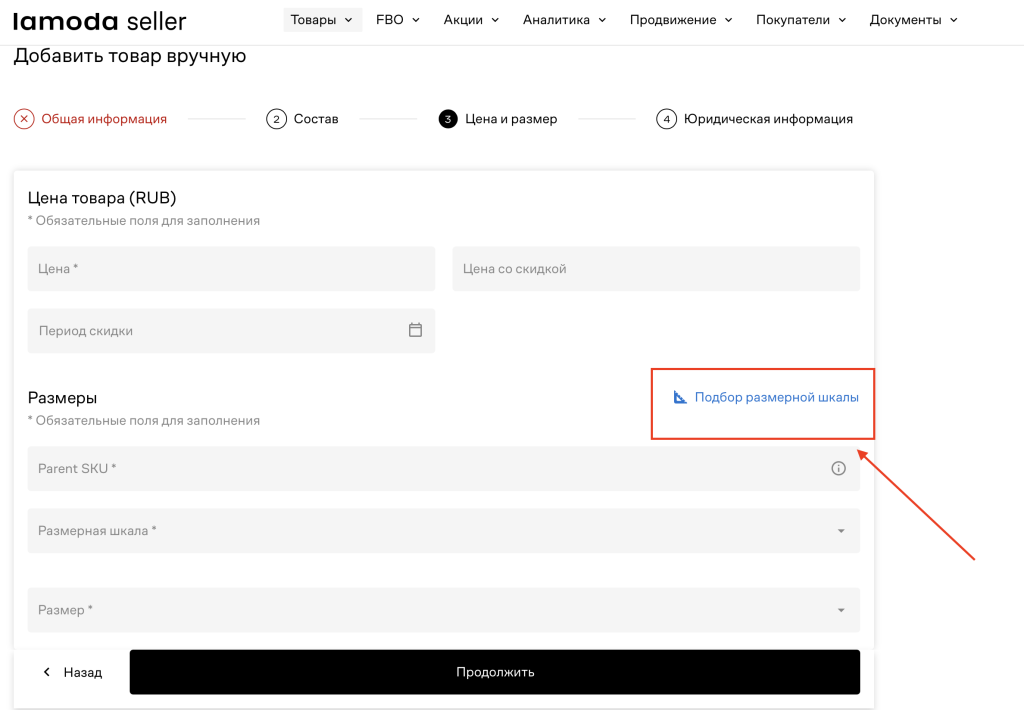
4. В появившемся окне вы увидите подробную информацию обо всех размерных шкалах, которые подходят для вашего товара. Внимательно посмотрите на соответствия размеров производителя российским размерам по ГОСТу и параметрам человека.
Если у бренда есть уникальные размерные соответствия или обмеры, мы добавим их в таблицу размеров вашего бренда. Подробнее о том, как это сделать, читайте в разделе о брендовых соответствиях в размерных сетках.
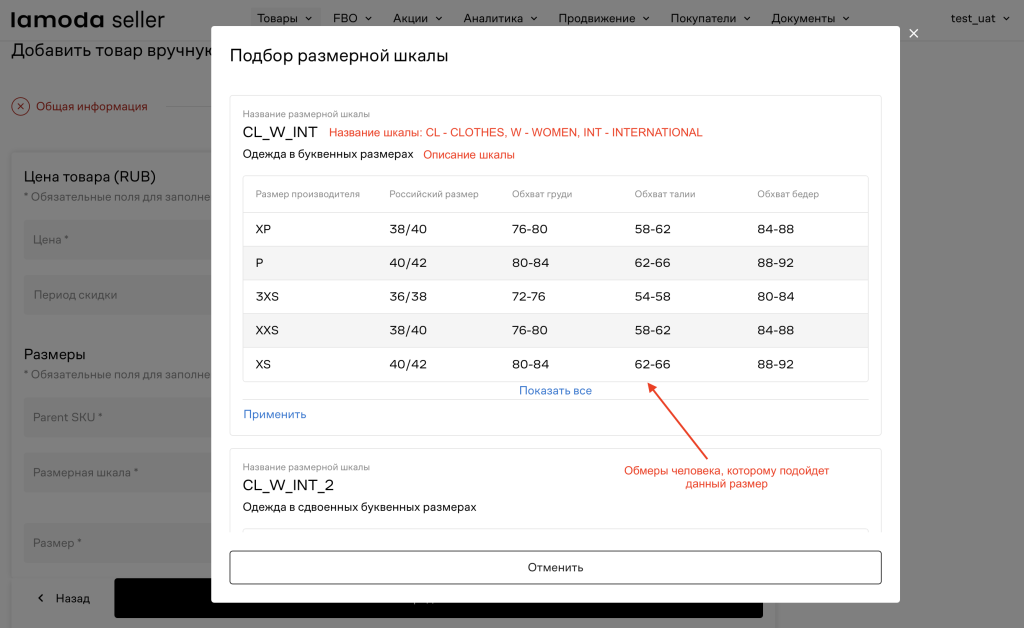
5. Выберите подходящую шкалу, нажмите «Применить» под таблицей. Размерная шкала автоматически применится в соответствующем поле. После этого вы сможете выбрать размеры.
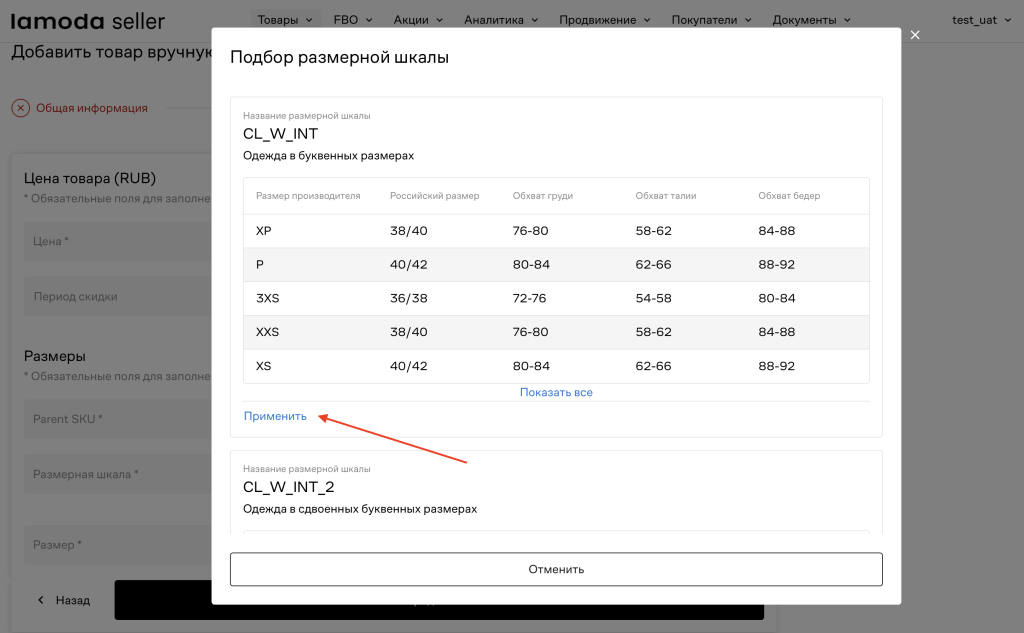
1. Перейдите в раздел «Добавление товаров».
2. Нажмите на кнопку «Подобрать» в блоке «Подобрать размерную шкалу».
3. В появившемся окошке выберите пол, категорию и бренд.
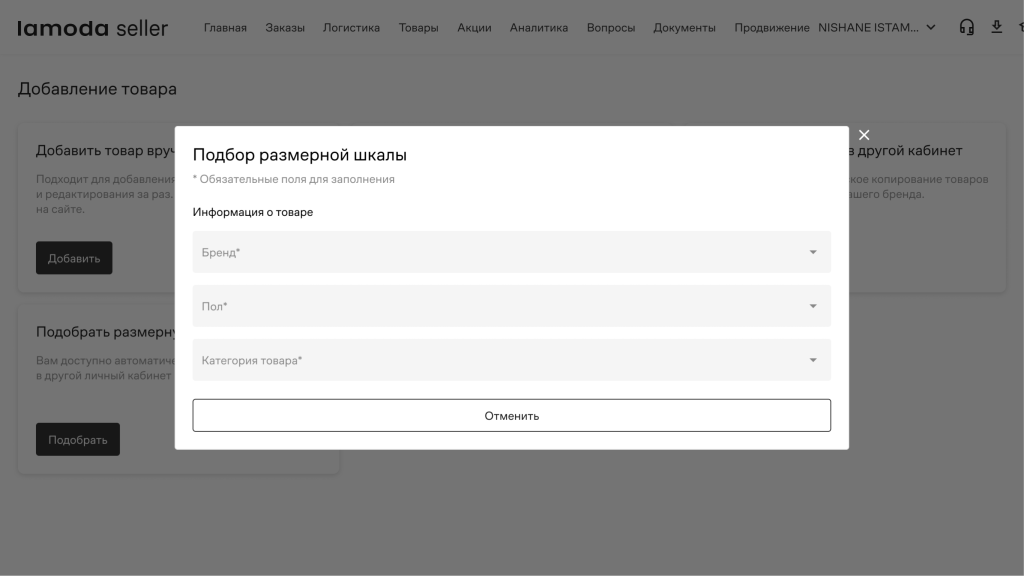
4. Вы увидите подробную информацию обо всех размерных шкалах, которые подходят под выбранные вами параметры.
Если у вашего бренда есть уникальные размерные соответствия или обмеры, мы добавим их в таблицу размеров бренда. Подробнее о том, как это сделать, читайте в разделе о брендовых соответствиях в размерных сетках.
5. Скопируйте шкалу и используйте ее при создании товаров с помощью Excel и API.
Учтите, что в размерных сетках указаны стандартные обмеры человека. Если для вашего бренда необходимо указать уникальные параметры и соответствия размерам, мы можем добавить их в Таблицу размеров бренда (см. раздел о брендовых размерных сетках).
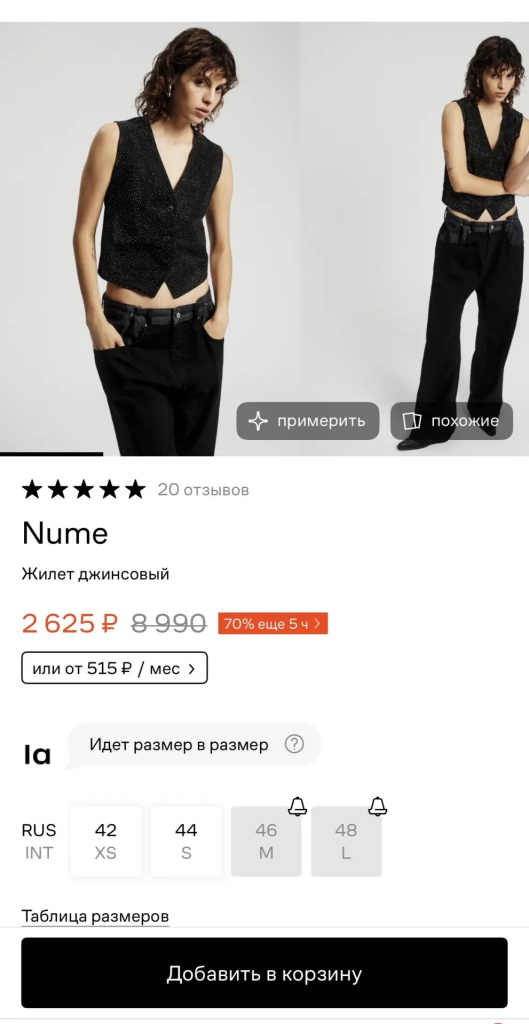
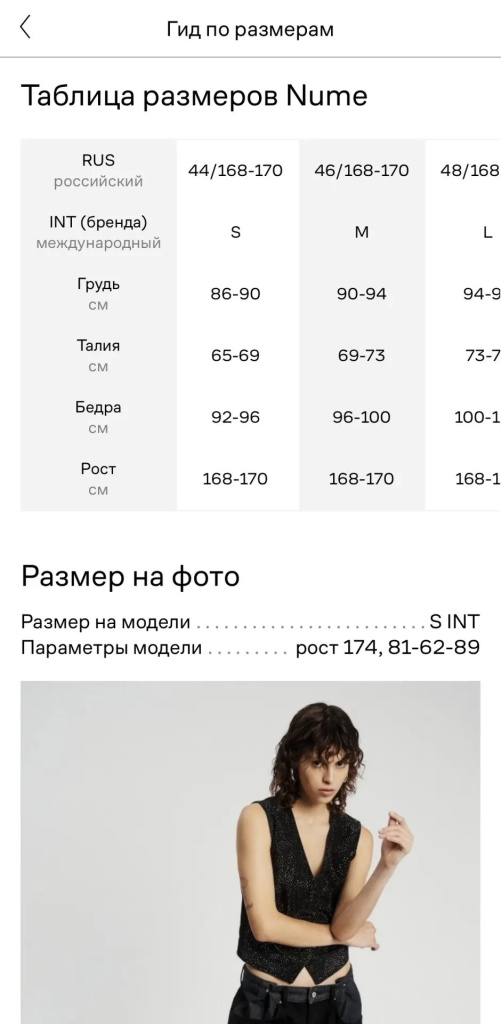
Пример того, как отображаются в карточке товара российский размер и размер бренда. В Таблице размеров ("Гид по размерам") указаны уникальные соответствия размеров и параметров человека.
Если у товаров вашего бренда соответствия российским размерам и параметры человека (обмеры) отличаются от стандартных, указанных в размерных шкалах, вы можете добавить их в размерные шкалы Lamoda. Для этого обратитесь в раздел «Поддержка» в ЛК Lamoda Seller и прикрепите заполненный шаблон. Заполненный шаблон на примере мужской одежды.
2. Обязательно заполните столбцы А – F.
3. Последующие столбцы можно заменить на те, которые подходят вашей категории товаров, или добавить дополнительные столбцы с обмерами (обхват груди, талии, бедер, рост, длина стопы и т.д.). Доступные варианты обмеров для разных категорий представлены на втором листе.
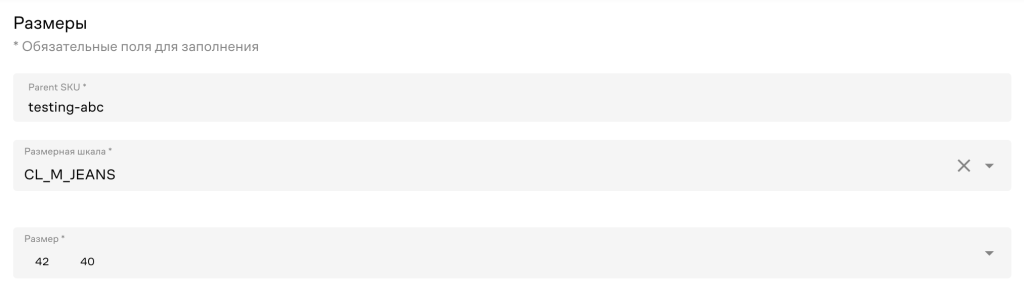
Для такого набора размеров есть несколько шкал. Можно выбрать одну из тех, которые вам больше подходят, например, CL_M_JEANS.
Менять и удалять уже созданные размеры нельзя, можно только добавить новые.
При создании товара с помощью Excel размерная шкала тоже проверяется на соответствие категории, пола и бренда товара. Все соответствия находятся на листе «Размеры».
Вы можете использовать сервис по подбору размерной шкалы или выбрать ее во время создания товара вручную.
Подбор размерной шкалы при создании товара вручную
1. В разделе «Добавление товаров» выберите «Добавить товар вручную».2. Выберите категорию, пол и бренд.
3. На шаге «Цена и размеры» нажмите на «Подбор размерной шкалы».
4. В появившемся окне вы увидите подробную информацию обо всех размерных шкалах, которые подходят для вашего товара. Внимательно посмотрите на соответствия размеров производителя российским размерам по ГОСТу и параметрам человека.
Если у бренда есть уникальные размерные соответствия или обмеры, мы добавим их в таблицу размеров вашего бренда. Подробнее о том, как это сделать, читайте в разделе о брендовых соответствиях в размерных сетках.
5. Выберите подходящую шкалу, нажмите «Применить» под таблицей. Размерная шкала автоматически применится в соответствующем поле. После этого вы сможете выбрать размеры.
Подбор размерной шкалы при создании товаров в Excel или API
Вы можете подобрать шкалу заранее, чтобы позже использовать ее при массовом создании товаров.1. Перейдите в раздел «Добавление товаров».
2. Нажмите на кнопку «Подобрать» в блоке «Подобрать размерную шкалу».
3. В появившемся окошке выберите пол, категорию и бренд.
4. Вы увидите подробную информацию обо всех размерных шкалах, которые подходят под выбранные вами параметры.
Если у вашего бренда есть уникальные размерные соответствия или обмеры, мы добавим их в таблицу размеров бренда. Подробнее о том, как это сделать, читайте в разделе о брендовых соответствиях в размерных сетках.
5. Скопируйте шкалу и используйте ее при создании товаров с помощью Excel и API.
Как выбрать корректную размерную шкалу
При выборе шкалы ориентируйтесь на:- краткое описание шкалы под названием ("Одежда в буквенных размерах", "Носки в сдвоенных российских обувных размерах через 5", и т.д.),
- значения размеров, которые в входят в шкалу,
- соответствие российским размерам по ГОСТу,
- соответствие обмерам человека, которому подойдет каждый размер (например, обхват бедер и обхват талии в сантиметрах).
Учтите, что в размерных сетках указаны стандартные обмеры человека. Если для вашего бренда необходимо указать уникальные параметры и соответствия размерам, мы можем добавить их в Таблицу размеров бренда (см. раздел о брендовых размерных сетках).
Пример того, как отображаются в карточке товара российский размер и размер бренда. В Таблице размеров ("Гид по размерам") указаны уникальные соответствия размеров и параметров человека.
Брендовые соответствия в размерных сетках
Корректные размерные сетки помогают помогают клиенту точнее выбрать размер и увеличить % выкупа. Используйте возможность указать брендовые соответствия в размерных сетках при добавлении новых товаров и обновлении текущего ассортимента — это напрямую влияет на продажи.Если у товаров вашего бренда соответствия российским размерам и параметры человека (обмеры) отличаются от стандартных, указанных в размерных шкалах, вы можете добавить их в размерные шкалы Lamoda. Для этого обратитесь в раздел «Поддержка» в ЛК Lamoda Seller и прикрепите заполненный шаблон. Заполненный шаблон на примере мужской одежды.
Как заполнить шаблон
1. На первом листе удалите заполненные значения и укажите данные для ваших товаров (размерную сетку, в которую необходимо внести изменения, бренд, пол и т.д.).2. Обязательно заполните столбцы А – F.
3. Последующие столбцы можно заменить на те, которые подходят вашей категории товаров, или добавить дополнительные столбцы с обмерами (обхват груди, талии, бедер, рост, длина стопы и т.д.). Доступные варианты обмеров для разных категорий представлены на втором листе.
На что обратить внимание
- указывайте данные строго по реальной размерной сетке бренда,
- не путайте обмеры изделия и параметры человека,
- ошибки в размерах = больше возвратов и недовольных клиентов.
Если есть разные соответствия
Иногда у бренда один тип товара с одними и теми же размерами производителя может иметь разные соответствия российским размерам и обмерам человека. В этом случае заполните все варианты соответствий в шаблоне и сообщите в "Поддержку". Мы подберем корректные размерные сетки и добавим к ним брендовые соответствия. При этом для каждого варианта соответствий будет использована отдельная размерная сетка, которую вы сможете выбрать при загрузке товаров.Если не хватает размера
Если вы выбрали подходящую сетку, но в ней нет нужного размера — обратитесь в раздел «Поддержка» в ЛК Lamoda Seller. Мы добавим его и загрузим брендовые соответствия.Редактирование размерной шкалы в разделе редактирования товара
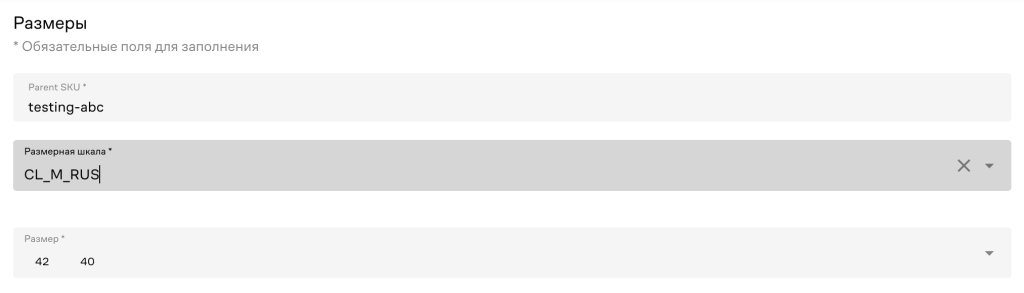
Обратите внимание, что после создания товара изменить размерную шкалу можно только на ту, которая содержит уже созданные размеры. Например, у вас есть товар со шкалой CL_M_RUS и размерами 42, 44. В новой размерной шкале тоже должны быть размеры 42, 44.Для такого набора размеров есть несколько шкал. Можно выбрать одну из тех, которые вам больше подходят, например, CL_M_JEANS.
Менять и удалять уже созданные размеры нельзя, можно только добавить новые.
Выбор размерной шкалы и размера при создании товара с помощью Excel
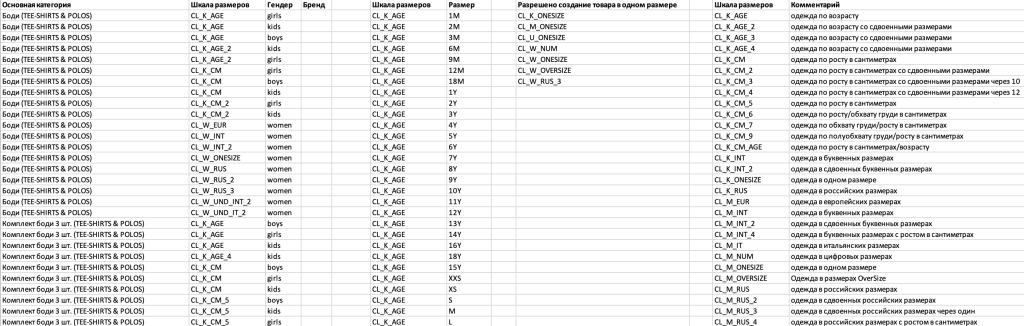
Если вы не знаете, какую размерную шкалу выбрать — смотрите раздел Подбор размерной шкалы выше.При создании товара с помощью Excel размерная шкала тоже проверяется на соответствие категории, пола и бренда товара. Все соответствия находятся на листе «Размеры».
- Выберите основную категорию (они указаны в первой колонке «Основная категория»)
- Из шкал размера, указанных для данной категории, выберите ту, которая соответствует нужному полу
- Если у вашего бренда есть уникальная шкала, согласованная с менеджерами Lamoda, она будет отображаться в первых строках с указанием бренда. Если у бренда нет уникальной шкалы, выберите ту, которая содержит необходимые размеры
- Проверить наличие размеров можно в соседних колонках «Шкала размеров» и «Размер». Для удобства можете использовать фильтры
- При выборе шкалы проверьте, разрешено ли для нее создание товара в одном размере. Если шкала не указана в колонке «Разрешено создание товара в одном размере», то для товара необходимо создать как минимум два размера
Редактирование размерной шкалы в Excel-шаблоне обновления товара
После создания товара изменить размерную шкалу можно только на ту, которая содержит уже созданные размеры. Например, у вас есть товар со шкалой CL_M_RUS и размерами 42, 44. В новой размерной шкале тоже должны быть размеры 42, 44.- Перейдите на лист «Размеры»
- Используя колонки «Шкала размеров» и «Размер» (F и G), подберите новую шкалу, которая содержит уже существующие размеры
- Проверьте, подходит ли эта шкала для Основной категории и Пола товара
Помогла эта информация?
Спасибо за отзыв
0/1000
Отправить