

Содержание статьи
Функционал, описанный в статье, будет доступен с марта 2026 года.
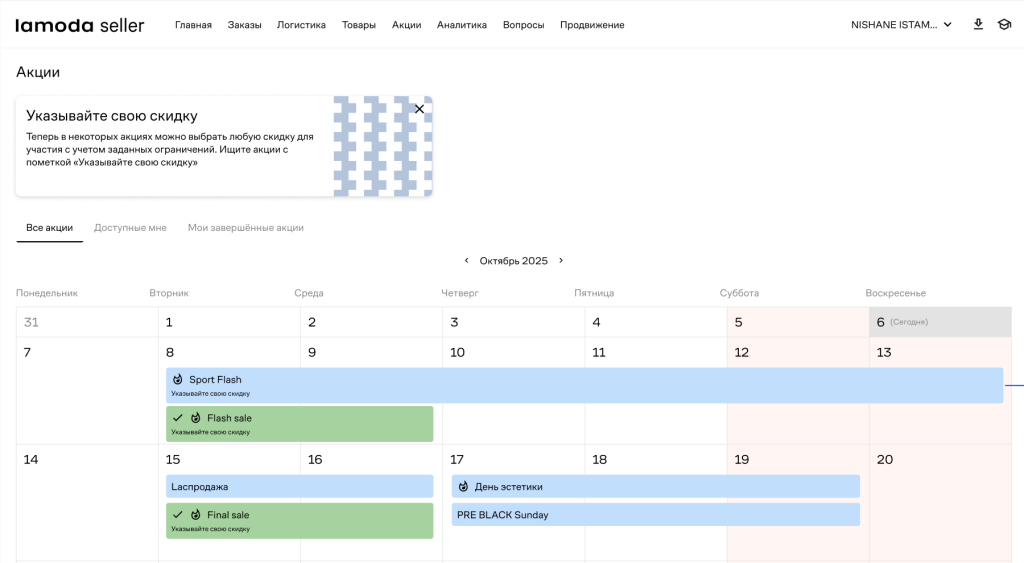
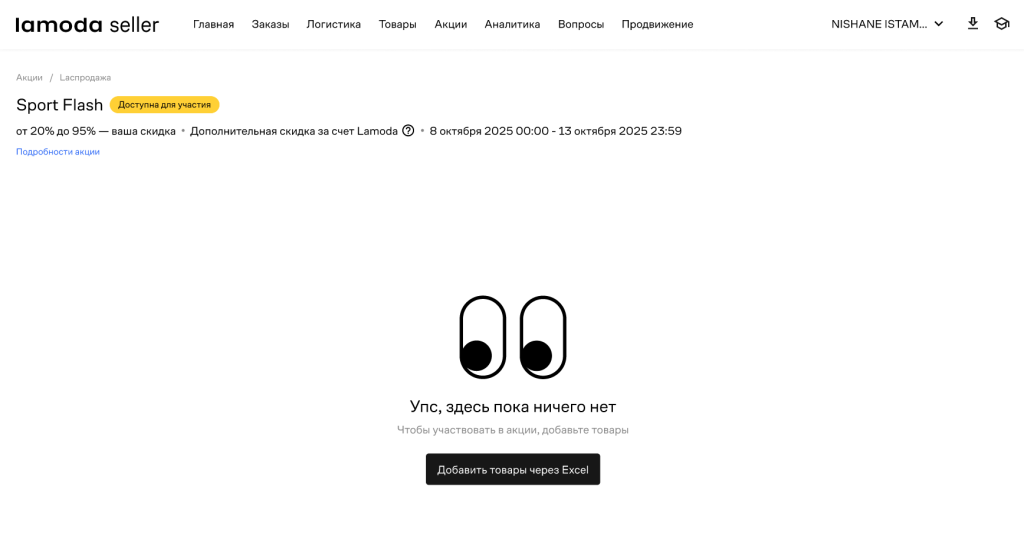
Чтобы скачать шаблон со списком товаров, нажмите на кнопку «Экспорт и импорт» на странице акции.
1. В открывшемся окне нажмите «Сформировать шаблон».
Отображение акций с любой скидкой в календаре
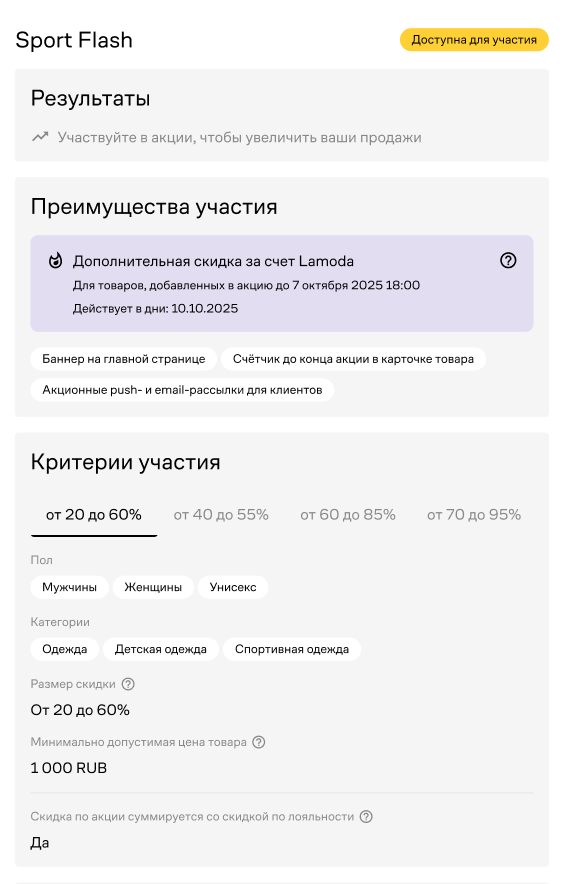
В разделе «Акции» в ЛК есть акции, в которых вы можете установить любую скидку на товар в рамках заданного диапазона. У таких акций в календаре есть надпись «Указывайте свою скидку».Нажмите на акцию в календаре, чтобы увидеть детальную информацию о ней, в том числе варианты диапазонов скидок для добавления товаров в акцию. У каждого диапазона могут быть свои ограничения по гендерам, категориям товаров и минимально допустимой цене. Также у акций может быть всего один диапазон для участия, либо не быть ограничений вообще.
Добавление товаров в акции с любой скидкой
Добавлять товары в такие акции сейчас можно только с помощью Excel.
Пример Excel-шаблона:

- Укажите скидку в колонке «Ваша скидка по акции» для товаров, которые хотите добавить в акцию. Значение скидки должно быть указано в процентах и находиться в пределах допустимого диапазона, обозначенного в синей колонке шаблона. По умолчанию указана минимальная скидка, с которой товар может участвовать в акции.
- Укажите «ДА» в колонке «Участвует в акции» у товаров, которые хотите добавить в акцию. Если вы укажете скидку для участия в колонке «Ваша скидка по акции», но не заполните колонку «Участвует в акции», товар не будет добавлен в акцию.
- Сохраните файл и подгрузите его в личный кабинет.
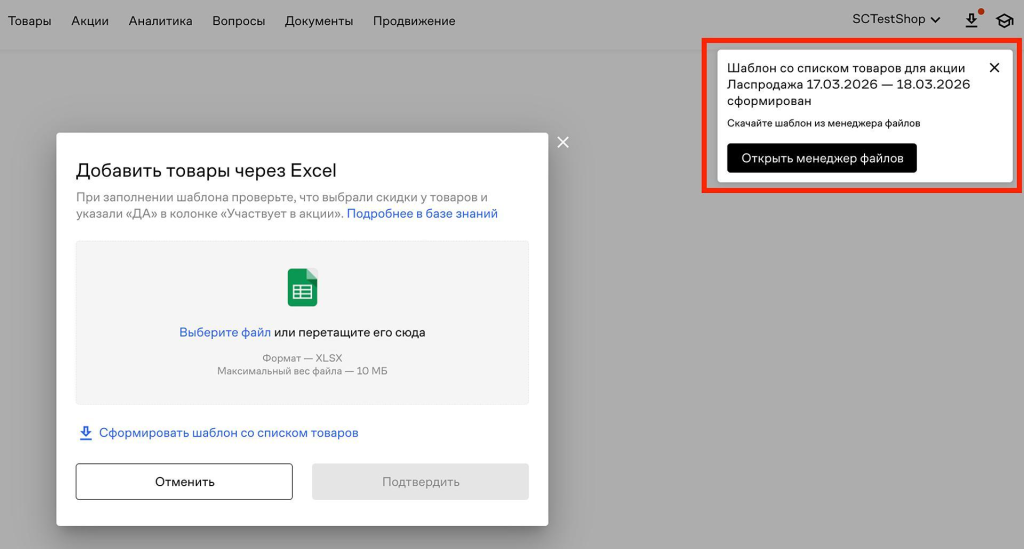
Чтобы скачать шаблон со списком товаров, нажмите на кнопку «Экспорт и импорт» на странице акции.
1. В открывшемся окне нажмите «Сформировать шаблон».
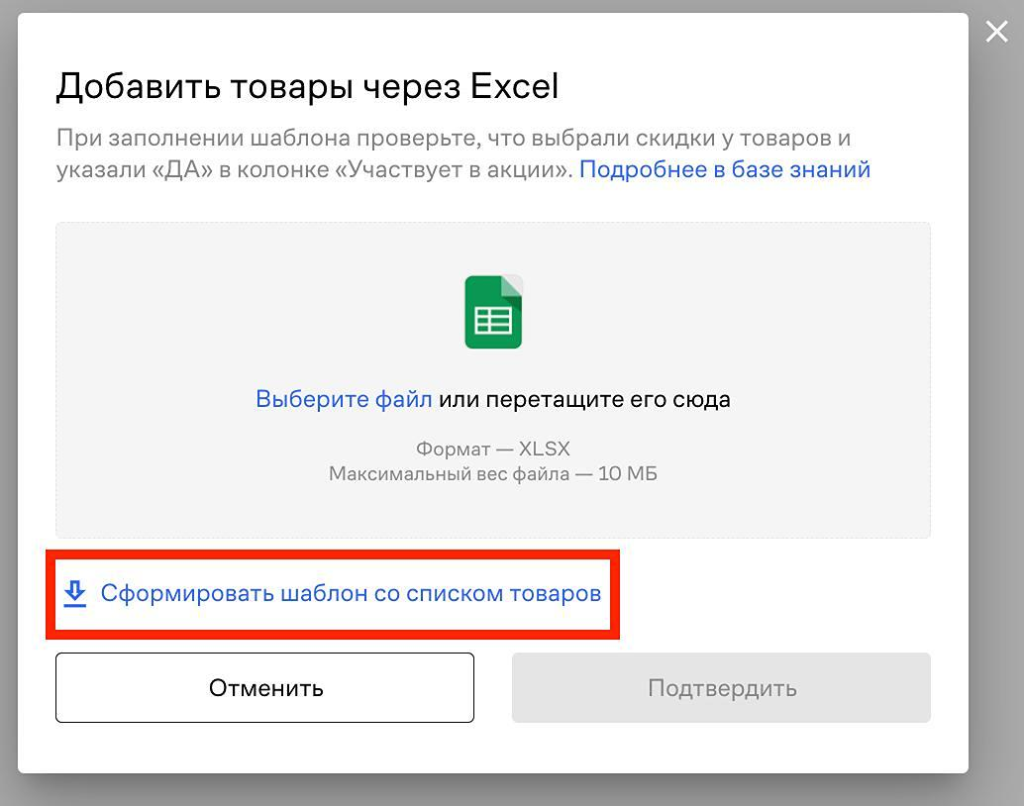
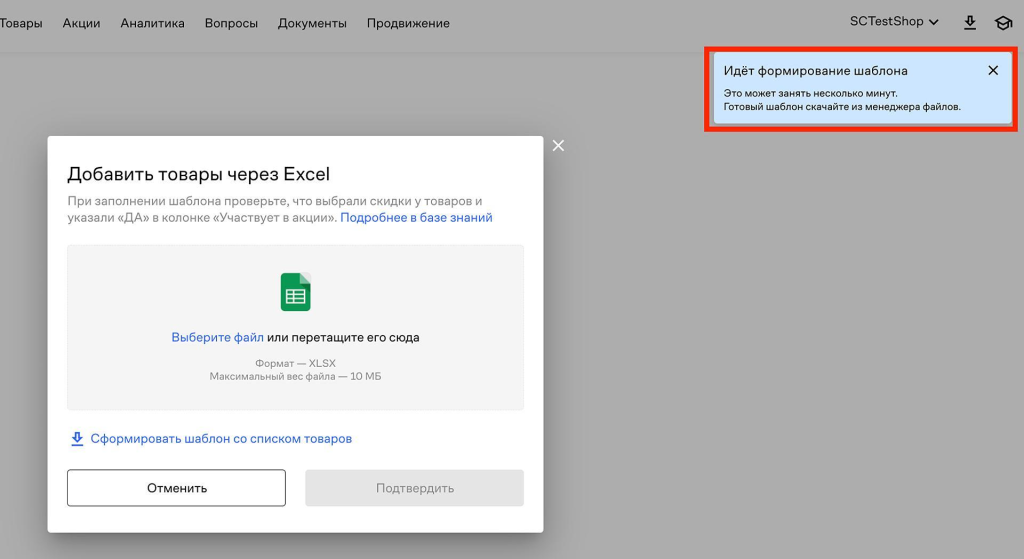
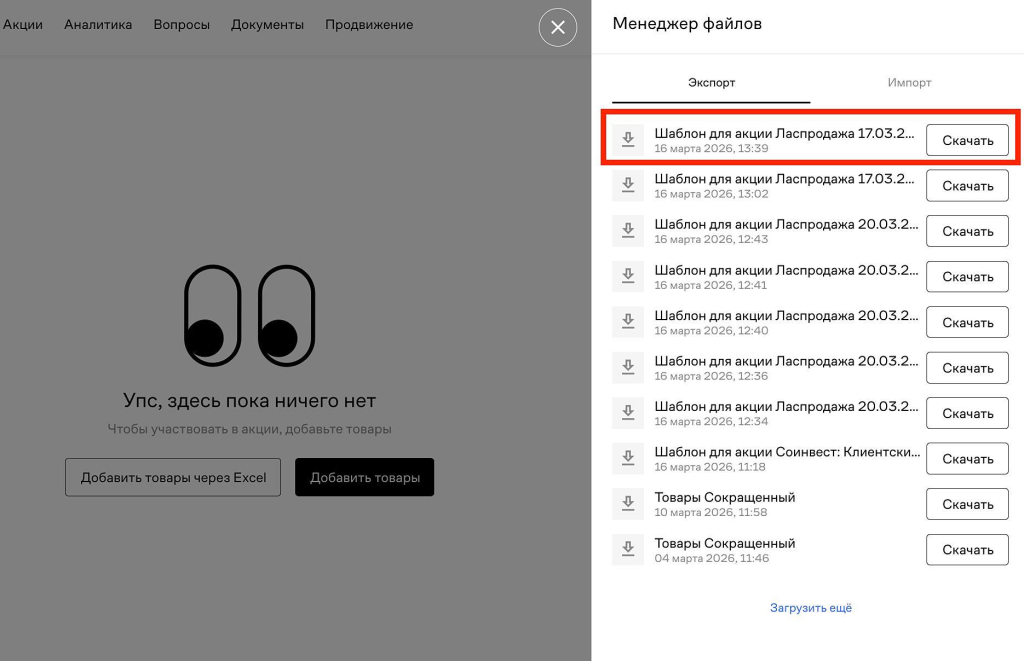
2. Сформированный файл будет сохранен в Менеджере файлов (вкладка «Экспорт»).
3. Для завершения загрузки перейдите в Менеджер файлов и скачайте файл оттуда. Вы получите единый Excel-файл со списком всех товаров: как участвующих в акции, так и доступных для добавления.
3. Для завершения загрузки перейдите в Менеджер файлов и скачайте файл оттуда. Вы получите единый Excel-файл со списком всех товаров: как участвующих в акции, так и доступных для добавления.
Изменение скидки с помощью Excel
Чтобы изменить скидку по акции, укажите новое значение скидки в колонке «Ваша скидка по акции». Значение скидки должно быть указано в процентах и находиться в пределах допустимого диапазона, обозначенного в синей колонке шаблона.Удаление товара из акции с помощью Excel
- Укажите «НЕТ» в колонке «Участвует в акции» у товаров, которые хотите удалить из акции. Скидку из колонки «Ваша скидка для участия в акции» можно не убирать.
- Сохраните файл и подгрузите его в личный кабинет.
Помогла эта информация?
Спасибо за отзыв