

Содержание статьи
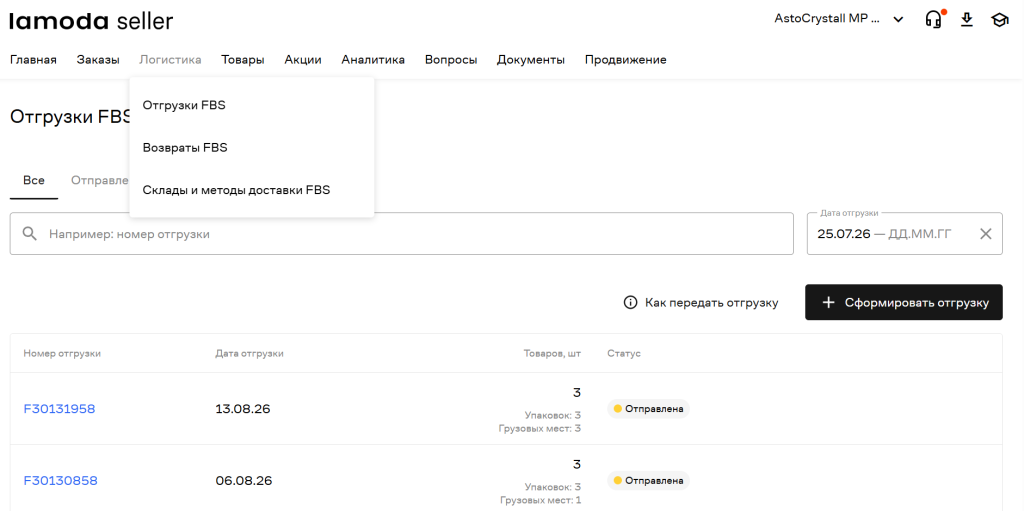
Для перехода на страницу отгрузок нажмите: Логистика → Отгрузки FBS.
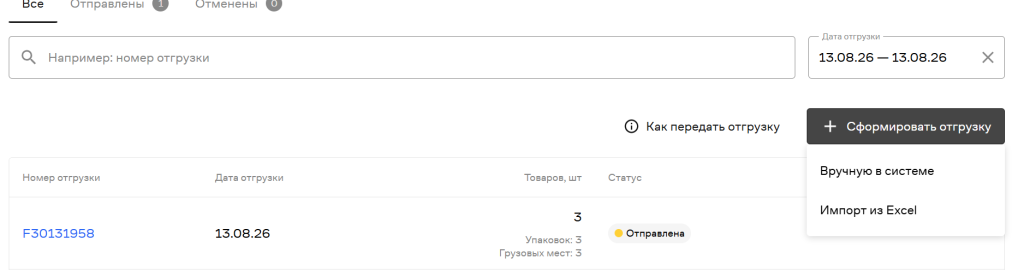
На этой странице отображаются все созданные вами отгрузки, а также доступные инструменты для управления и поиска нужной информации.
В поисковую строку также можно вводить:

Важно
Если одной машиной Lamoda одновременно привозит возвраты и забирает ваши товары, это две ЭТрН. Lamoda → ваш склад: Т1 оформляет Lamoda или экспедитор, Т3 подписываете вы. Ваш склад → Lamoda: Lamoda — грузоотправитель, вы — ЛОП; до роуминга черновиков ЭТрН создаете вы по данным из ЛК.
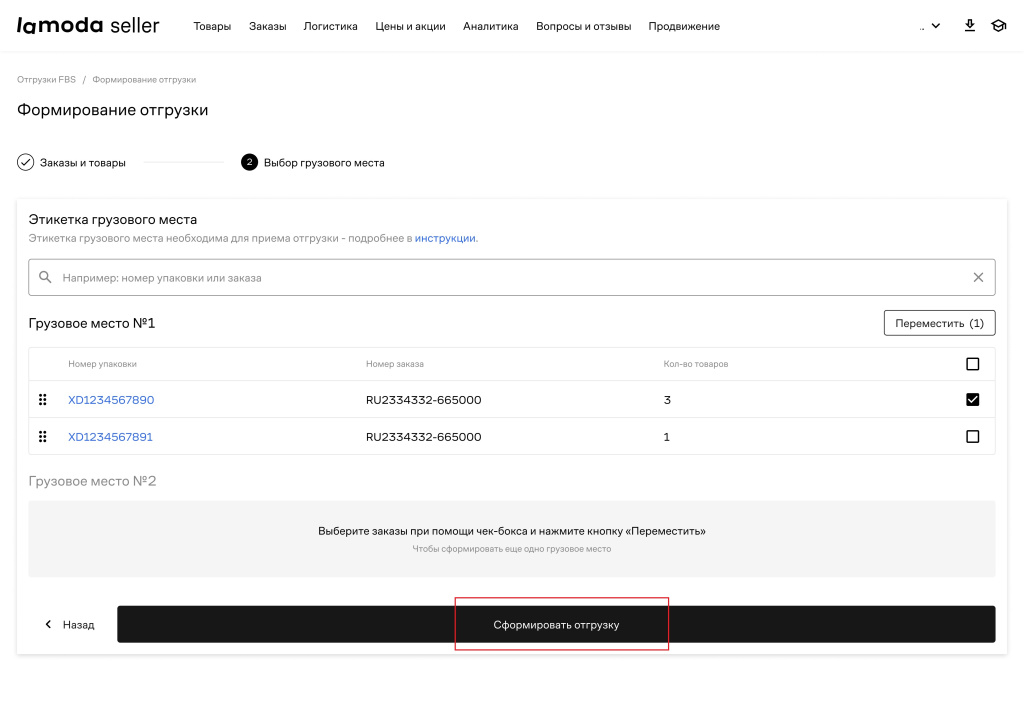
По умолчанию все упаковки находятся в одном грузоместе. Если нужно разделить упаковки на несколько грузовых мест, их можно перемещать:
Внутри грузоместа отображаются все упаковки и заказы, которые в него входят, с указанием количества товаров.
Когда распределение завершено, нажмите кнопку «Сформировать отгрузку».
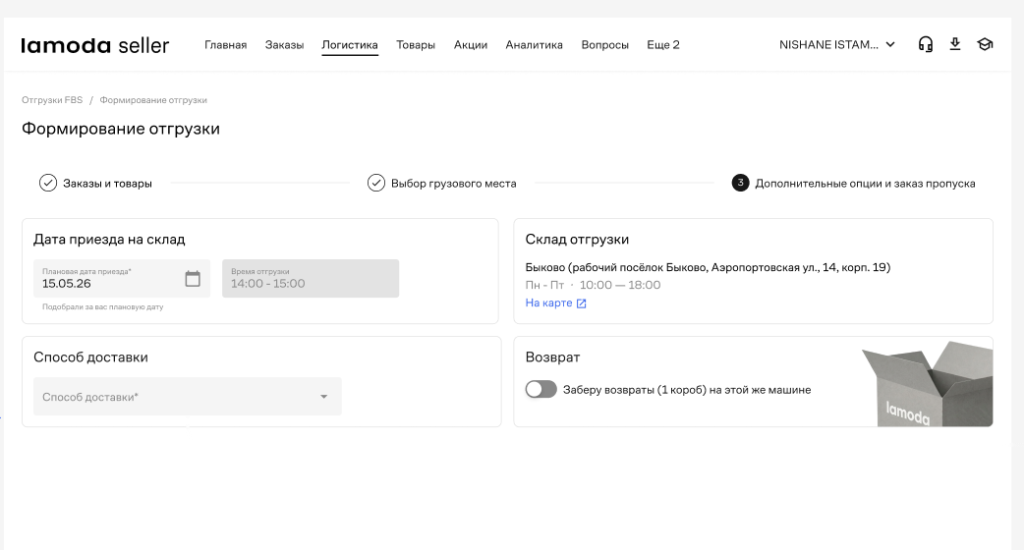
Если данные водителя или автомобиля известны, заполните их сразу; если нет — вернитесь к заполнению позже. До приезда автомобиля обязательные данные для пропуска должны быть заполнены. Если вы заполняете веб форму для заказа пропуска, этот процесс пока также остается, но будет отключен в ближайшее время, очем мы оповестим дополнительно.
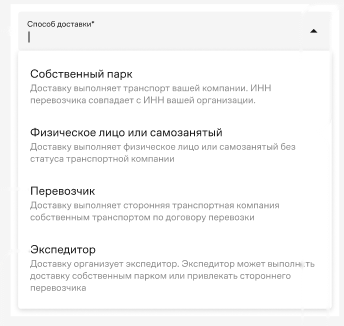
Собственный парк
Выберите «Собственный парк», если товар везет транспорт вашей компании. ЭТрН не требуется. В Lamoda Seller нужно заполнить минимальные данные для пропуска: данные водителя, автомобиля и прицепа, если он используется.
Физическое лицо или самозанятый
Выберите этот вариант, если доставку выполняет физическое лицо или самозанятый без статуса транспортной компании. ЭТрН не требуется. В Lamoda Seller заполняются данные для пропуска.
Перевозчик
Выберите «Перевозчик», если вы заключили договор перевозки со сторонней транспортной компанией. Если возвраты не забираете, вы создаете ЭТрН на рейс от своего склада до Lamoda и подписываете Т1 как грузоотправитель; Lamoda подписывает Т3 при приемке. Если этой же машиной забираете возвраты, это отдельная перевозка и отдельная ЭТрН: ее также оформляете вы. В возвратной ЭТрН ваша компания указывается и грузоотправителем, и грузополучателем, склад Lamoda — местом погрузки, ваш склад — местом выгрузки. Lamoda титулы этой ЭТрН не подписывает.
Экспедитор
Выберите «Экспедитор», если перевозку организует экспедитор. Если экспедитор выполняет перевозку собственным транспортом, ЭТрН оформляете вы по той же логике, что и при работе с перевозчиком. Если экспедитор привлекает стороннего перевозчика и принимает груз во владение, вы формируете и подписываете электронное поручение экспедитору, а экспедитор создает и подписывает Т1 как грузоотправитель. Эта логика применяется и к перевозке до Lamoda, и к самостоятельному забору возвратов со склада Lamoda.
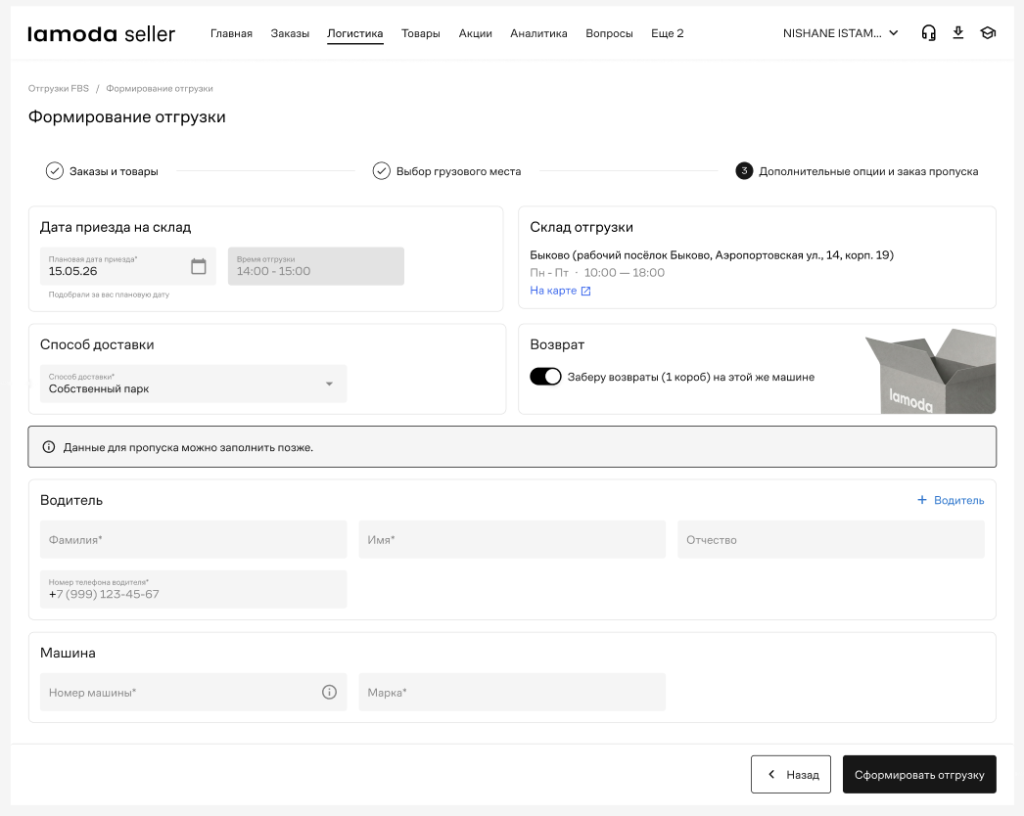
Если выбраны «Собственный парк» или «Физическое лицо или самозанятый», ЭТрН не требуется. В Lamoda Seller заполните только данные, необходимые для пропуска.
Если выбраны «Перевозчик» или «Экспедитор» и вы забираете возвраты, помните: обратный рейс Lamoda → ваш склад — отдельная перевозка. ЭТрН на нее оформляете вы или ваш экспедитор; Lamoda не является участником этой ЭТрН и не подписывает ее титулы.
В блоке «Машина» укажите государственный номер и марку автомобиля. Если используется прицеп, заполните его данные.
После подтверждения система создаст новую отгрузку.
После этого откроется окно загрузки, где вы сможете:
Далее нажмите кнопку «Сформировать» и дождитесь окончания загрузки.
Данные для пропуска можно заполнить не сразу: отгрузка создается, а недостающие сведения можно добавить позже из списка или карточки отгрузки. До приезда на склад обязательные данные для пропуска должны быть заполнены. ЭТрН, если она требуется, должна быть оформлена к моменту передачи груза перевозчику.
Если позже изменить данные в одной связанной заявке на пропуск, изменения применятся ко всем связанным отгрузкам и заявке на возврат.
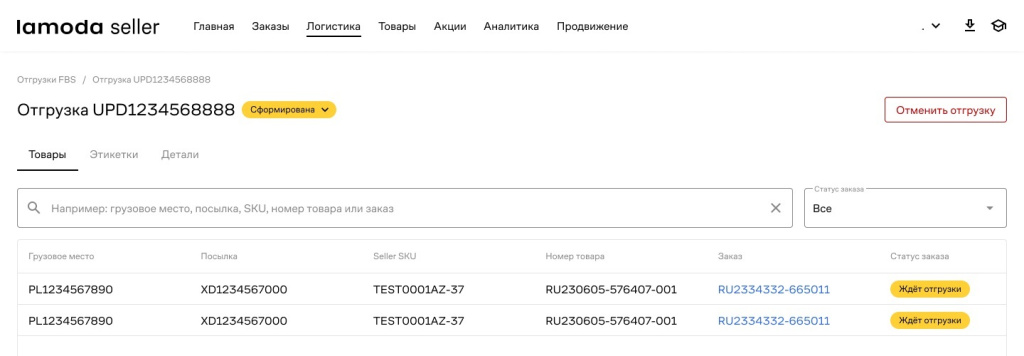
На этой вкладке отображается полный список товаров, входящих в отгрузку. Для каждого товара указываются:
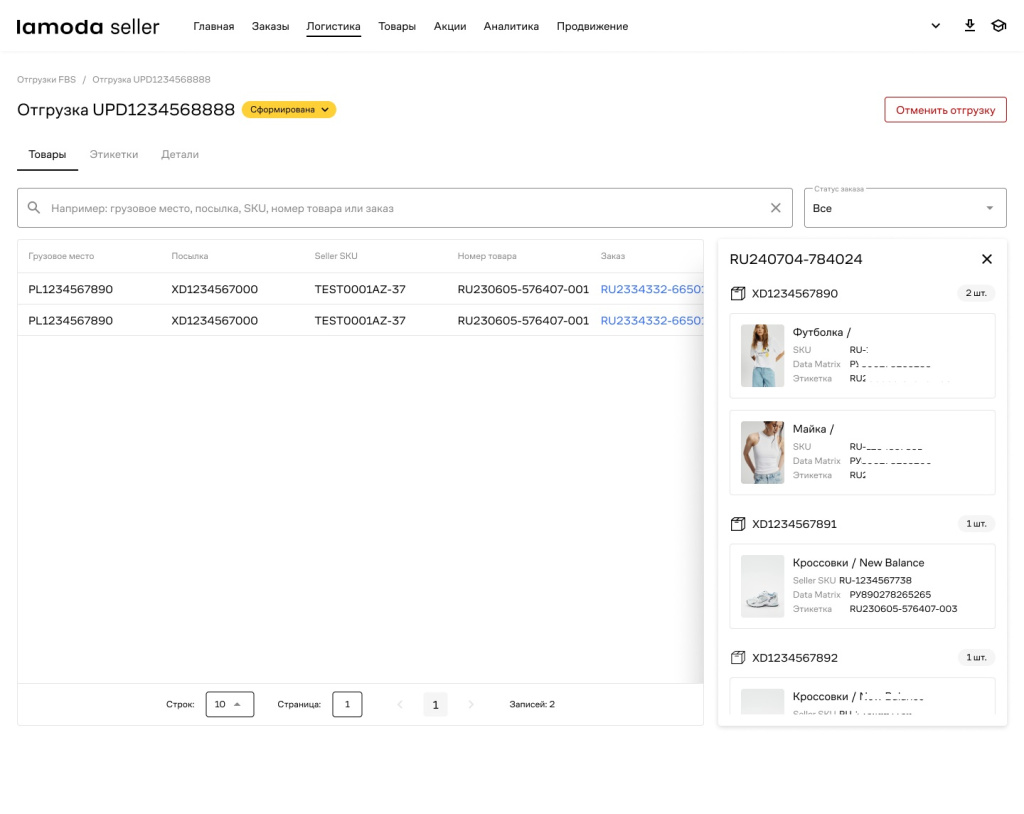
Функционал:
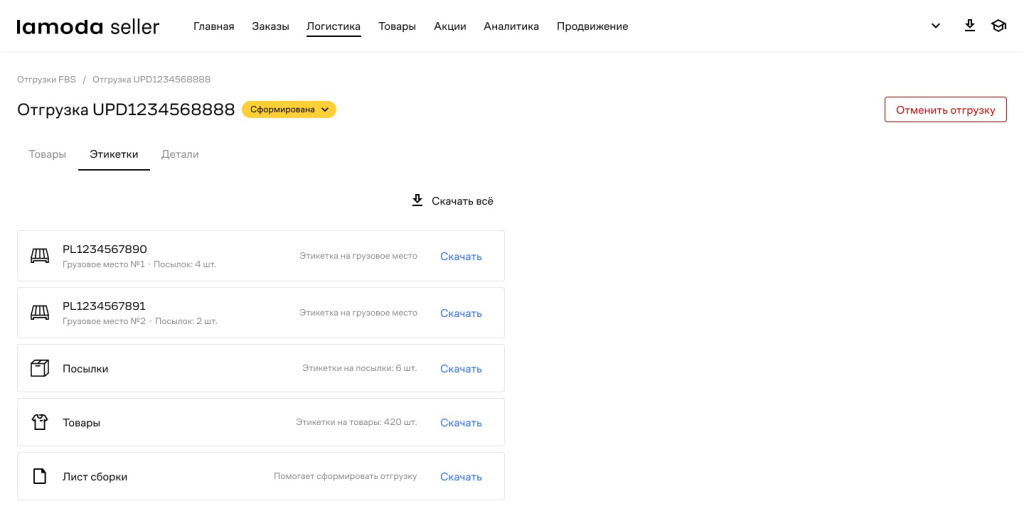
На вкладке доступны для скачивания все этикетки, необходимые для отгрузки:
Вкладка «Детали»
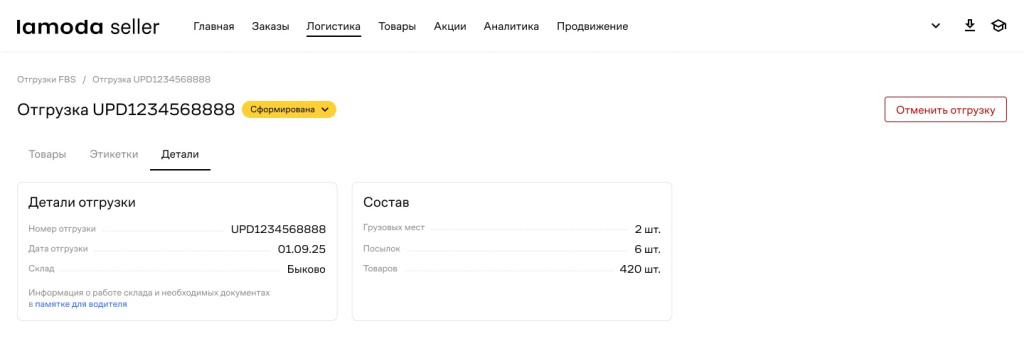
Здесь отображается основная информация по отгрузке:
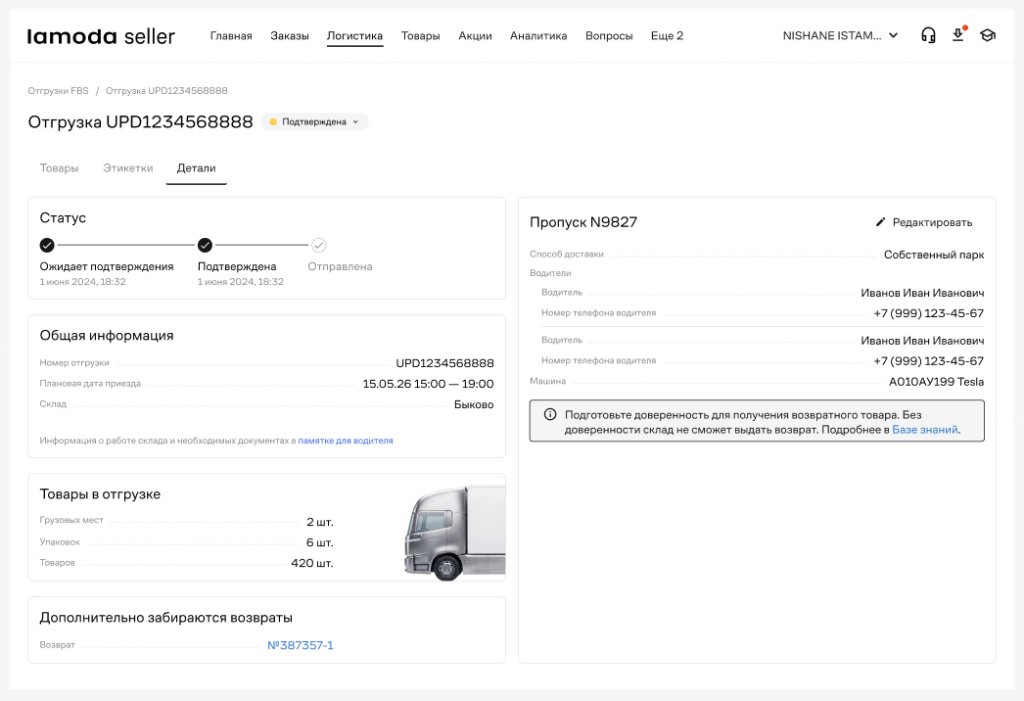
Если обязательные данные для пропуска не были заполнены при создании, в карточке отображается статус «Требуется действие» и предупреждение о необходимости добавить данные. Нажмите «Редактировать», заполните обязательные поля и сохраните изменения.
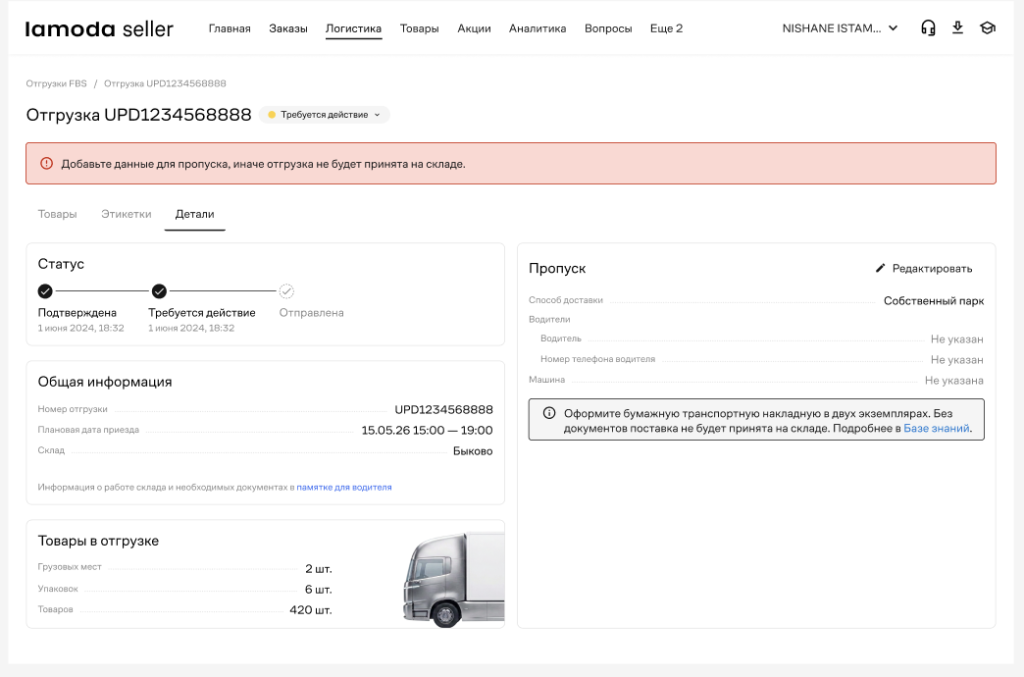
Важно
Заполните данные до приезда автомобиля на склад Lamoda. Без оформленного пропуска отгрузка не будет принята на складе.
Если транспорт Lamoda приезжает за вашими товарами, перевозку организует Lamoda. До реализации роуминга черновиков между операторами ЭДО просим вас создать ЭТрН в своем сервисе по данным из деталей отгрузки в ЛК. В Т1 Lamoda указывается грузоотправителем, вы — лицом, осуществляющим погрузку (ЛОП), место погрузки — ваш склад, место выгрузки — склад Lamoda. Вы подписываете Т1 как ЛОП, Lamoda — как грузоотправитель; на выгрузке Lamoda подписывает Т3 как грузополучатель. Если перевозку организует экспедитор Lamoda с привлеченным транспортом и принимает груз во владение, Т1 создает и подписывает экспедитор.
Если транспорт Lamoda привозит возвраты на ваш склад, самостоятельно создавать Т1 не нужно. Lamoda создает ЭТрН и подписывает Т1 при отгрузке возвратов со своего склада, а вы после доставки подписываете Т3 как грузополучатель. Если перевозку выполняет экспедитор Lamoda с привлеченным транспортом и принимает груз во владение, Т1 создает и подписывает экспедитор.
На этой странице отображаются все созданные вами отгрузки, а также доступные инструменты для управления и поиска нужной информации.
Функционал страницы
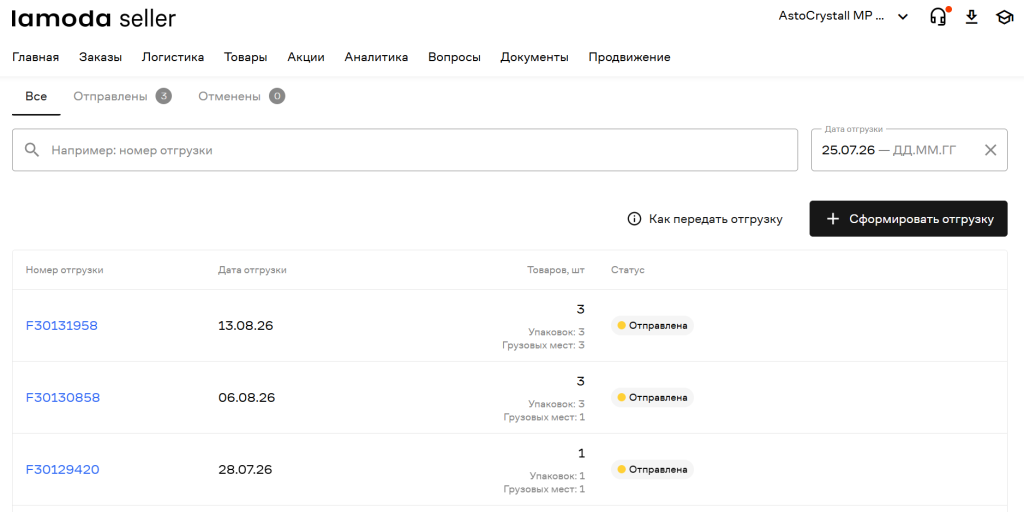
Список отгрузок
В таблице вы увидите все созданные отгрузки. Для каждой из них отображается:- номер отгрузки (кликабельная ссылка для перехода в карточку отгрузки),
- дата отгрузки,
- количество грузомест,
- количество упаковок,
- количество товаров,
- статус отгрузки.
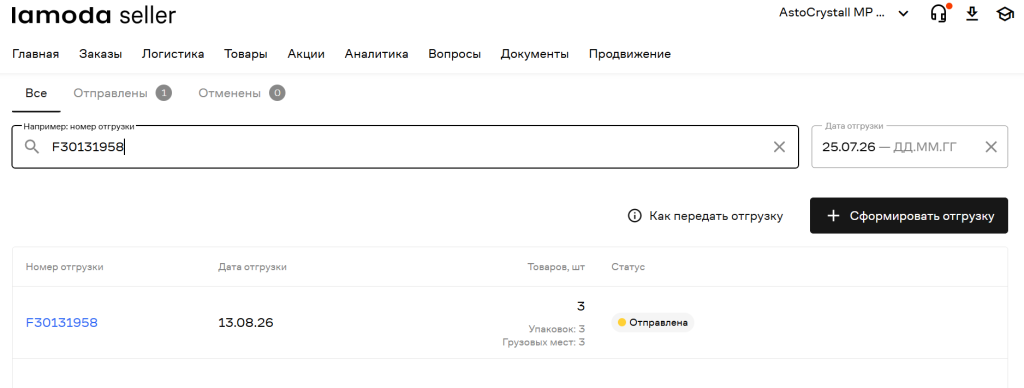
Поиск раздела
В верхней части страницы есть строка поиска, где можно найти нужную отгрузку по ее уникальному номеру.В поисковую строку также можно вводить:
- номер отгрузки,
- номер грузоместа,
- номер упаковки (посылки)
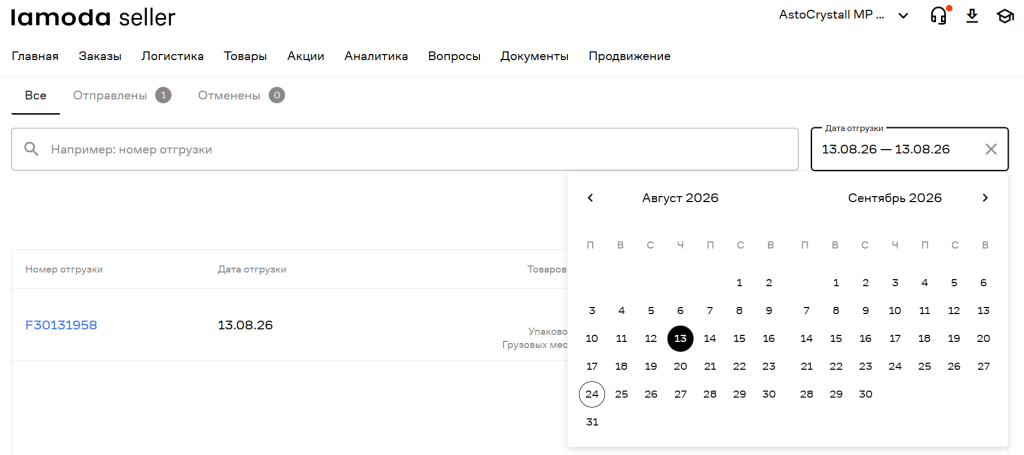
Фильтрация по дате
Справа над таблицей можно выбрать диапазон дат, чтобы просмотреть отгрузки только за указанный период.
Группы по статусам
Для удобства отгрузки разделены на группы:- Отправлены — сформированные отгрузки на склад,
- Отменены — отгрузки, которые были отменены,
- Все — полный список всех созданных отгрузок.
Создание новой отгрузки
В правом верхнем углу страницы находится кнопка «Сформировать отгрузку». По нажатию открывается выбор способа формирования: вручную в системе или через импорт Excel-файла.Постраничная навигация
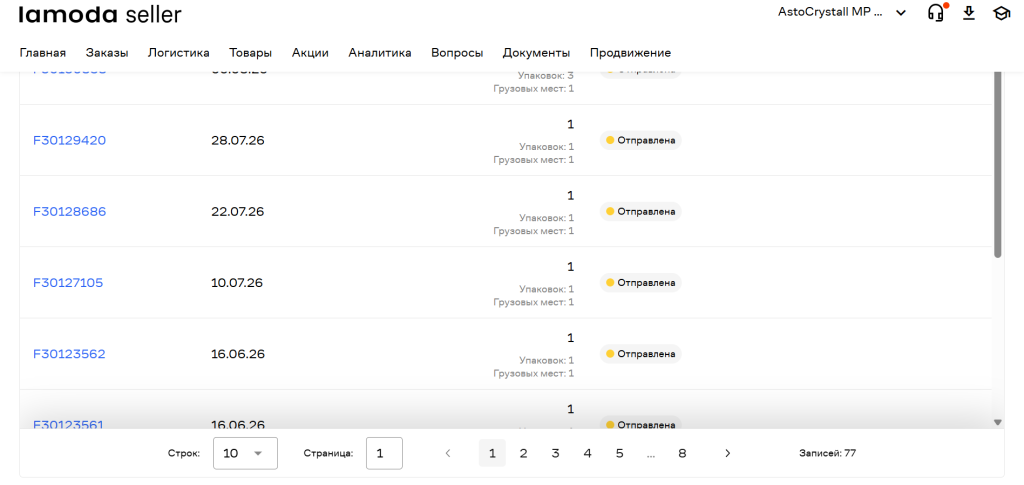
Внизу страницы доступна навигация по списку: можно выбрать количество строк на странице и переключаться между страницами с помощью пагинации.
Какой транспортный документ понадобится
При формировании отгрузки важно указать, кто фактически выполняет перевозку и будете ли вы забирать возвраты со склада Lamoda. ЭТрН нужна, когда перевозку выполняет перевозчик или экспедитор в рамках договора перевозки. От выбранного сценария зависит, кто создает и подписывает ЭТрН и какие данные нужно заполнить в Lamoda Seller.| Сценарий | Кто оформляет ЭТрН | Что заполняете в Lamoda Seller |
| Вы сами привозите товар своим транспортом (собственный парк) | ЭТрН не требуется | Данные для пропуска |
| Товар привозит физическое лицо или самозанятый | ЭТрН не требуется | Данные для пропуска |
| Перевозчик или экспедитор везет товар в Lamoda, возвраты не забираете | Вы; при экспедиторе с привлеченным транспортом — экспедитор. | Данные для пропуска. Lamoda подписывает Т3 на выгрузке. |
| Перевозчик или экспедитор везет товар в Lamoda и забирает возвраты | До Lamoda — вы или экспедитор; возврат Lamoda → ваш склад — также вы или экспедитор. Lamoda в ЭТрН возврата не участвует. | Данные для пропуска. Возвраты забирает ваш представитель по доверенности. |
| Транспорт Lamoda приезжает только за вашим товаром | Lamoda; при экспедиторе с привлеченным транспортом — экспедитор. До роуминга черновиков ЭТрН создаете вы по данным из ЛК и подписываете Т1 как ЛОП. | Данные транспорта вносит Lamoda; вы проверяете их и используете данные из деталей отгрузки. |
| Транспорт Lamoda привозит возвраты на ваш склад | Lamoda или экспедитор оформляет Т1; вы подписываете Т3. | Данные транспорта вносит Lamoda; вы проверяете. Т1 самостоятельно не создаете. |
Важно
Если одной машиной Lamoda одновременно привозит возвраты и забирает ваши товары, это две ЭТрН. Lamoda → ваш склад: Т1 оформляет Lamoda или экспедитор, Т3 подписываете вы. Ваш склад → Lamoda: Lamoda — грузоотправитель, вы — ЛОП; до роуминга черновиков ЭТрН создаете вы по данным из ЛК.
Формирование отгрузки через интерфейс
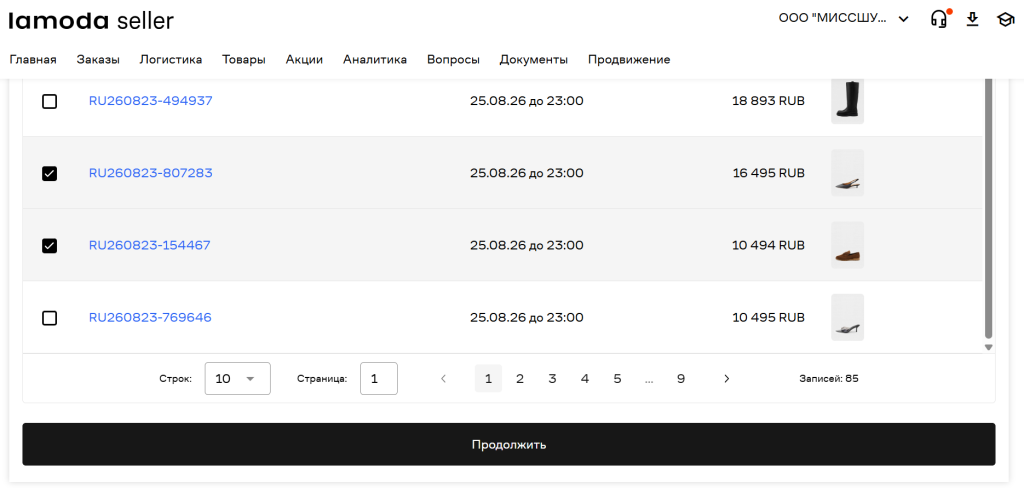
Если вы выбираете способ «Вручную в системе», формирование отгрузки проходит в несколько шагов прямо в личном кабинете.Шаг 1. Выбор заказов для отгрузки
На первом шаге отображается список всех заказов, которые находятся в статусе «Ждет отгрузки».- Вы можете просмотреть детали заказа, включая дату создания, срок передачи на склад, сумму заказа и количество товаров.
- Для каждого заказа доступны карточки товаров: фото, артикул, размер, SKU, статус позиции.
- Отметьте галочкой те заказы, которые хотите включить в отгрузку.
- Если заказов в статусе «Ждет отгрузки» нет, система покажет экран с сообщением: «Нет заказов для формирования отгрузки». В этом случае сначала нужно подготовить заказы на предыдущем этапе (в разделе «Обзор заказов»).
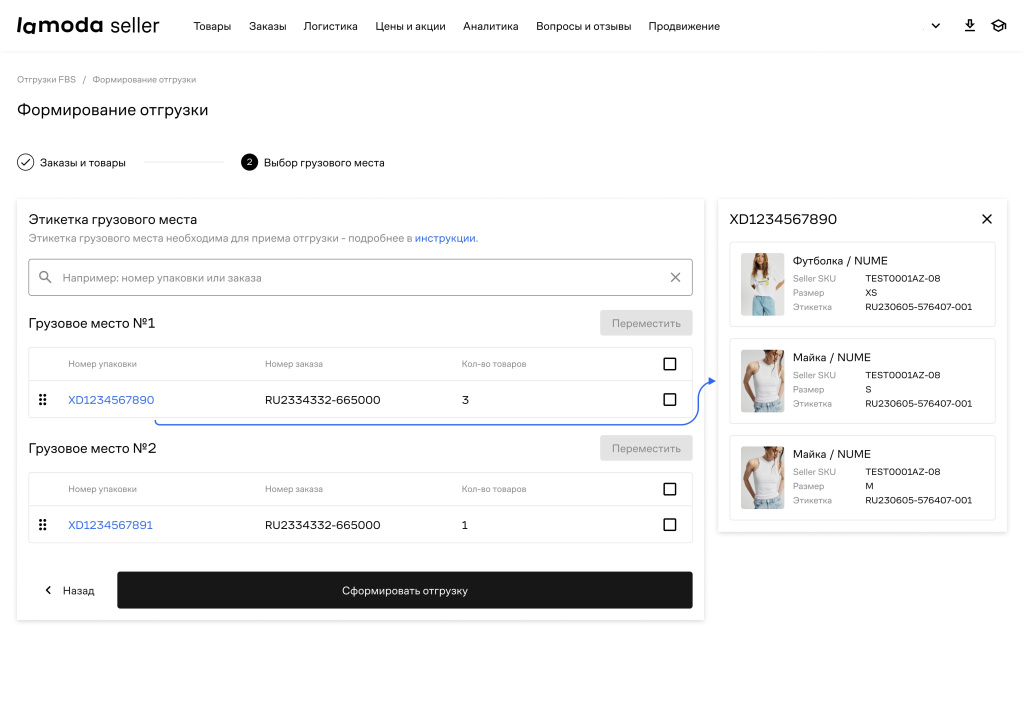
Шаг 2. Выбор грузовых мест
На втором шаге необходимо распределить выбранные заказы по грузовым местам (коробам или паллетам). Обратите внимание, что на этапе выбора грузовых мест вы управляете распределением именно упаковок, а не заказов. Благодаря этому вы можете распределить большой заказ на несколько грузомест, если это необходимо.По умолчанию все упаковки находятся в одном грузоместе. Если нужно разделить упаковки на несколько грузовых мест, их можно перемещать:
- выбрать чекбокс напротив упаковки и нажать кнопку «Переместить»,
- либо воспользоваться функцией перетаскивания, перенося упаковки между грузовыми местами вручную.
Внутри грузоместа отображаются все упаковки и заказы, которые в него входят, с указанием количества товаров.
Когда распределение завершено, нажмите кнопку «Сформировать отгрузку».
Шаг 3. Дополнительные опции и заказ пропуска
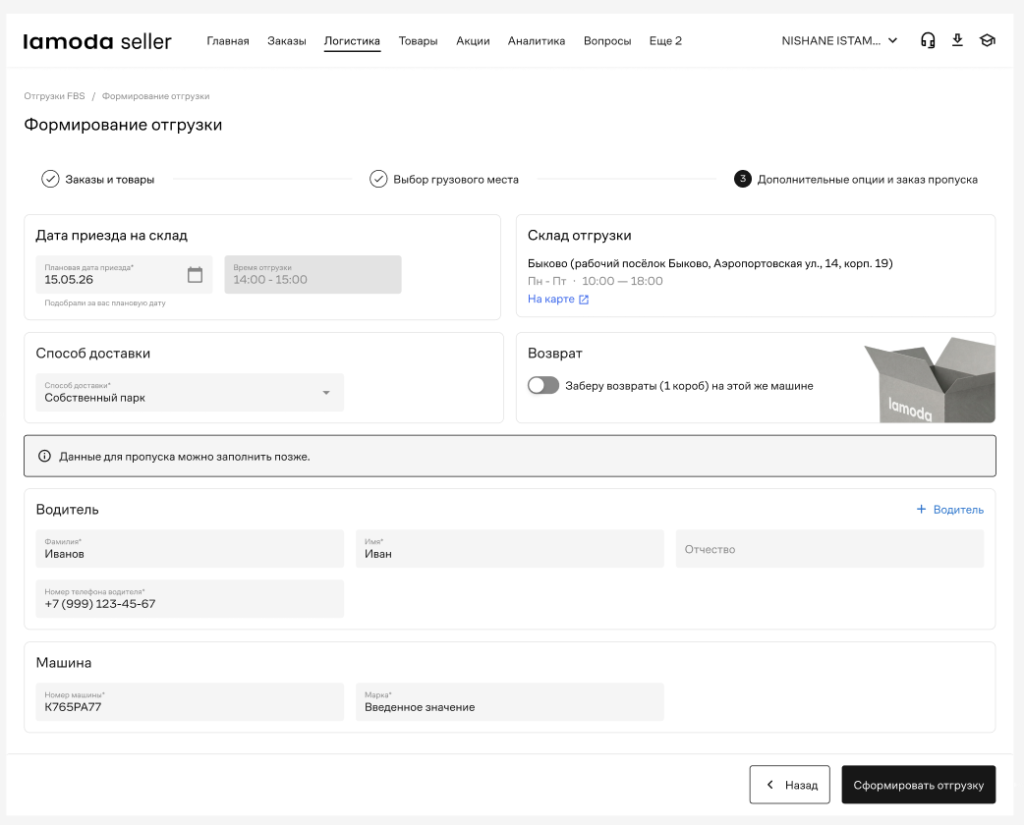
Перед созданием отгрузки откроется шаг «Дополнительные опции и заказ пропуска». На нем отображаются плановая дата и время приезда на склад, склад отгрузки, способ доставки и возможность забрать возвраты на этой же машине.Если данные водителя или автомобиля известны, заполните их сразу; если нет — вернитесь к заполнению позже. До приезда автомобиля обязательные данные для пропуска должны быть заполнены. Если вы заполняете веб форму для заказа пропуска, этот процесс пока также остается, но будет отключен в ближайшее время, очем мы оповестим дополнительно.
1. Выберите способ доставки
Нажмите на поле «Способ доставки» и выберите вариант, который соответствует фактическому исполнителю перевозки.Собственный парк
Выберите «Собственный парк», если товар везет транспорт вашей компании. ЭТрН не требуется. В Lamoda Seller нужно заполнить минимальные данные для пропуска: данные водителя, автомобиля и прицепа, если он используется.
Физическое лицо или самозанятый
Выберите этот вариант, если доставку выполняет физическое лицо или самозанятый без статуса транспортной компании. ЭТрН не требуется. В Lamoda Seller заполняются данные для пропуска.
Перевозчик
Выберите «Перевозчик», если вы заключили договор перевозки со сторонней транспортной компанией. Если возвраты не забираете, вы создаете ЭТрН на рейс от своего склада до Lamoda и подписываете Т1 как грузоотправитель; Lamoda подписывает Т3 при приемке. Если этой же машиной забираете возвраты, это отдельная перевозка и отдельная ЭТрН: ее также оформляете вы. В возвратной ЭТрН ваша компания указывается и грузоотправителем, и грузополучателем, склад Lamoda — местом погрузки, ваш склад — местом выгрузки. Lamoda титулы этой ЭТрН не подписывает.
Экспедитор
Выберите «Экспедитор», если перевозку организует экспедитор. Если экспедитор выполняет перевозку собственным транспортом, ЭТрН оформляете вы по той же логике, что и при работе с перевозчиком. Если экспедитор привлекает стороннего перевозчика и принимает груз во владение, вы формируете и подписываете электронное поручение экспедитору, а экспедитор создает и подписывает Т1 как грузоотправитель. Эта логика применяется и к перевозке до Lamoda, и к самостоятельному забору возвратов со склада Lamoda.
2. Укажите, будете ли забирать возвраты
Если этой же машиной вы хотите забрать готовые возвраты со склада Lamoda, включите переключатель «Заберу возвраты на этой же машине». Если возвраты не забираете, оставьте его выключенным.Если выбраны «Собственный парк» или «Физическое лицо или самозанятый», ЭТрН не требуется. В Lamoda Seller заполните только данные, необходимые для пропуска.
Если выбраны «Перевозчик» или «Экспедитор» и вы забираете возвраты, помните: обратный рейс Lamoda → ваш склад — отдельная перевозка. ЭТрН на нее оформляете вы или ваш экспедитор; Lamoda не является участником этой ЭТрН и не подписывает ее титулы.
3. Заполните данные водителя и автомобиля
В блоке «Водитель» укажите фамилию, имя, отчество при наличии и номер телефона. При необходимости можно добавить второго водителя.В блоке «Машина» укажите государственный номер и марку автомобиля. Если используется прицеп, заполните его данные.
4. Оформите ЭТрН, если она нужна по вашему сценарию
ЭТрН оформляется в транспортном модуле вашего оператора ЭДО, а не в Lamoda Seller. В личном кабинете используйте данные отгрузки и возврата, необходимые для заполнения документа:- Если везет перевозчик, сформируйте и подпишите электронный заказ-заявку на перевозку.
- На рейс ваш склад → Lamoda создайте Т1: грузоотправитель — ваша компания, грузополучатель — Lamoda, место погрузки — ваш склад, место выгрузки — склад Lamoda.
- На погрузке подпишите Т1 как грузоотправитель. Lamoda подпишет Т3 при приемке товара на своем складе.
- Если этой же машиной забираете возвраты, создайте отдельную ЭТрН на рейс склад Lamoda → ваш склад: грузоотправитель и грузополучатель — ваша компания; склад Lamoda — место погрузки; ваш склад — место выгрузки.
- Возвраты со склада Lamoda забирает ваш представитель, например водитель. Для доступа на склад и получения возвратов оформите доверенность по действующему процессу.
- Передачу возвратных грузомест со стороны Lamoda подтверждаем в УПД и передаточном документе.
- Если экспедитор привлекает стороннего перевозчика и принимает груз во владение, оформите электронное поручение экспедитору. Т1 создает и подписывает экспедитор как грузоотправитель.
Если ЭТрН оформляет экспедитор Если экспедитор привлекает стороннего перевозчика и принимает груз во владение, он создает и подписывает Т1 как грузоотправитель, а вы указываетесь заказчиком. На рейсе до Lamoda Т3 подписывает Lamoda; при самостоятельном заборе возвратов Т3 подписываете вы.
5. Сформируйте отгрузку
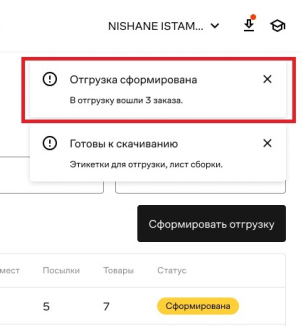
Проверьте введенные данные и нажмите «Сформировать отгрузку». Если данные для пропуска пока неизвестны, отгрузку можно создать и заполнить их позже. Пока обязательные поля Lamoda Seller не заполнены, отгрузка останется в статусе, требующем действия. Если по вашему сценарию нужна ЭТрН, оформите ее отдельно в транспортном модуле ЭДО.После подтверждения система создаст новую отгрузку.
- Вы будете перенаправлены в раздел «Отгрузки FBS», где увидите список всех ваших отгрузок.
- В верхнем правом углу появится уведомление: «Отгрузка сформирована» с информацией о количестве заказов, включенных в нее.
Формирование отгрузки через импорт из Excel
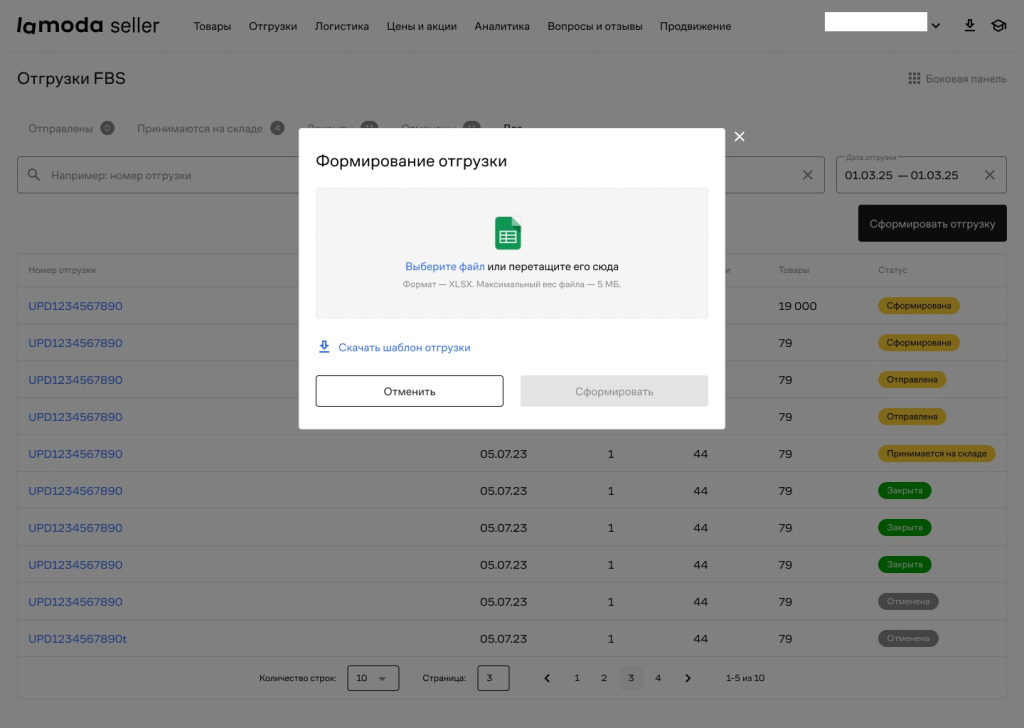
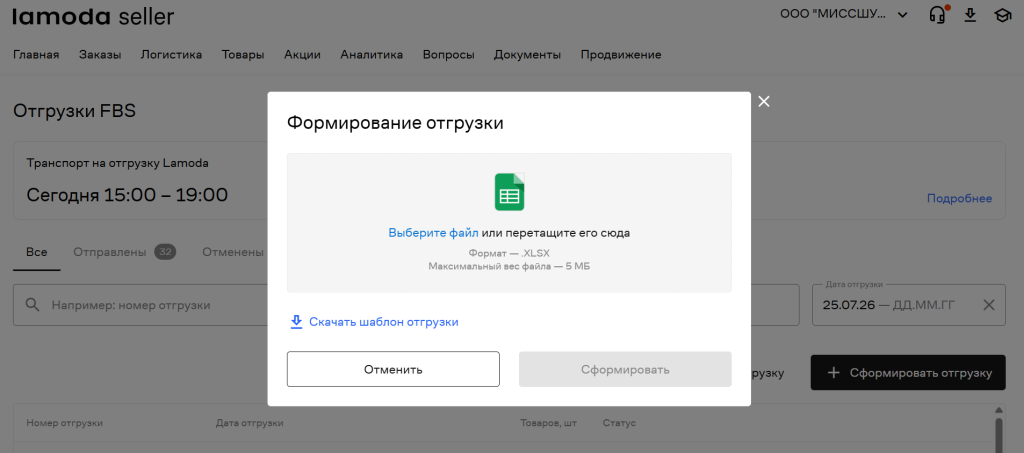
На странице «Отгрузки FBS» для создания новой отгрузки нажмите кнопку «Сформировать отгрузку». В выпадающем списке выберите вариант «Импорт из Excel».После этого откроется окно загрузки, где вы сможете:
- Скачать актуальный шаблон Excel для формирования отгрузки.
- Заполнить файл в соответствии с требованиями (подробные правила заполнения доступны в файле).
- Загрузить файл обратно в систему — через файловый менеджер или простым перетаскиванием файла.
Далее нажмите кнопку «Сформировать» и дождитесь окончания загрузки.
- Если файл заполнен корректно, отгрузка появится в общем списке и будет доступна к дальнейшей обработке.
- Если произойдут ошибки, вы получите уведомление в личном кабинете. В уведомлении будет доступен файл с описанием ошибок, который можно скачать, чтобы внести исправления и повторно загрузить отгрузку. Подробнее об ошибках формирования отгрузки через Excel можно узнать в статье по ссылке.
Пропуск и ЭТрН для отгрузки, созданной через Excel
После формирования отгрузки через Excel данные для пропуска заполняются по той же логике, что и при ручном формировании: выберите способ доставки, укажите, забираете ли возвраты, и заполните данные водителя и автомобиля. Если по вашему сценарию нужна ЭТрН, оформите ее в транспортном модуле ЭДО по правилам, описанным выше.Данные для пропуска можно заполнить не сразу: отгрузка создается, а недостающие сведения можно добавить позже из списка или карточки отгрузки. До приезда на склад обязательные данные для пропуска должны быть заполнены. ЭТрН, если она требуется, должна быть оформлена к моменту передачи груза перевозчику.
Как заполнить данные сразу для нескольких отгрузок
Если несколько отгрузок поедут одной машиной с одним водителем, одинаковые данные не нужно вносить в каждую отгрузку отдельно.- В разделе «Отгрузки FBS» нажмите «Добавить пропуск».
- Выберите несколько отгрузок, которые поедут одной машиной.
- Укажите, будете ли забирать возвраты.
- Заполните данные для пропуска и другие обязательные поля, которые показывает система. Если требуется ЭТрН, оформите ее в транспортном модуле ЭДО.
- Сохраните изменения.
Если позже изменить данные в одной связанной заявке на пропуск, изменения применятся ко всем связанным отгрузкам и заявке на возврат.
Карточка отгрузки
Карточка отгрузки открывается при переходе из раздела «Отгрузки FBS» по номеру конкретной отгрузки. Здесь партнер может увидеть детальную информацию о выбранной отгрузке, скачать необходимые файлы и управлять статусом отгрузки.Основные разделы карточки отгрузки
Вкладка «Товары»На этой вкладке отображается полный список товаров, входящих в отгрузку. Для каждого товара указываются:
- номер грузового места,
- номер упаковки,
- SKU продавца,
- инвентарный номер товара (itemNr),
- номер заказа,
- статус заказа.
Функционал:
- поиск по номеру заказа, упаковки, SKU или товару,
- фильтр по статусу заказа,
- просмотр состава заказа в боковой панели справа (при клике на номер заказа).
На вкладке доступны для скачивания все этикетки, необходимые для отгрузки:
- Этикетки на грузовые места — маркируются паллеты или транспортировочные короба,
- Этикетки на упаковки — маркируются отдельные упаковки (посылки),
- Этикетки на товары — маркируются отдельные товары внутри упаковок,
Вкладка «Детали»
Здесь отображается основная информация по отгрузке:
- номер отгрузки,
- дата отгрузки,
- склад, на который она направляется,
- количество грузовых мест,
- количество упаковок,
- количество товаров.
Данные пропуска и информация для ЭТрН в карточке отгрузки
После заполнения данных на вкладке «Детали» отображается блок «Пропуск»: способ доставки, водитель, телефон водителя, автомобиль и другие сведения, предусмотренные выбранным сценарием. Если этой же машиной забираются возвраты, в карточке также отображается связанный возврат. Данные из карточки используйте при оформлении ЭТрН в своем операторе ЭДО, если документ создаете вы.Если обязательные данные для пропуска не были заполнены при создании, в карточке отображается статус «Требуется действие» и предупреждение о необходимости добавить данные. Нажмите «Редактировать», заполните обязательные поля и сохраните изменения.
Важно
Заполните данные до приезда автомобиля на склад Lamoda. Без оформленного пропуска отгрузка не будет принята на складе.
Если транспорт Lamoda приезжает на ваш склад
В этом сценарии партнер не вносит в Lamoda Seller данные перевозчика, водителя и автомобиля вручную. Lamoda передает эти сведения в заявку, а партнер открывает ее и проверяет полученные данные.Если транспорт Lamoda приезжает за вашими товарами, перевозку организует Lamoda. До реализации роуминга черновиков между операторами ЭДО просим вас создать ЭТрН в своем сервисе по данным из деталей отгрузки в ЛК. В Т1 Lamoda указывается грузоотправителем, вы — лицом, осуществляющим погрузку (ЛОП), место погрузки — ваш склад, место выгрузки — склад Lamoda. Вы подписываете Т1 как ЛОП, Lamoda — как грузоотправитель; на выгрузке Lamoda подписывает Т3 как грузополучатель. Если перевозку организует экспедитор Lamoda с привлеченным транспортом и принимает груз во владение, Т1 создает и подписывает экспедитор.
Если транспорт Lamoda привозит возвраты на ваш склад, самостоятельно создавать Т1 не нужно. Lamoda создает ЭТрН и подписывает Т1 при отгрузке возвратов со своего склада, а вы после доставки подписываете Т3 как грузополучатель. Если перевозку выполняет экспедитор Lamoda с привлеченным транспортом и принимает груз во владение, Т1 создает и подписывает экспедитор.
Помогла эта информация?
Спасибо за отзыв
0/1000
Отправить