

Содержание статьи
Требования к ценам
ЦенаДля каждой категории установлены свои пороги минимальной и максимальной цены, их можно посмотреть по ссылке.
Минимальная граница устанавливается и для цены, и для цены со скидкой.
Цена со скидкой
Скидка может составлять от 5% до 80% от цены, то есть цена со скидкой должна быть в пределах от 20% до 95% от цены.
Укажите цену со скидкой в виде целого числа, а не процента.
Для цены со скидкой нужно установить период действия. Дата начала и дата окончания скидки должна быть сегодня или в будущем. Дата окончания не может быть меньше, чем дата начала скидки.
Вы можете указать точное время скидки, если хотите, чтобы цена со скидкой начала действовать с определенного времени.
Для этого используйте формат гггг-мм-дд чч:мм (например, 2025-01-31 12:34).
Если вы хотите, чтобы скидка действовала с начала дня и до окончания указанного дня, достаточно даты в формате гггг-мм-дд (например, 2025-01-31).
Редактирование цены в Excel
При создании товара – установите цены.При обновлении цены в уже созданном товаре – следуйте инструкции:
- В ЛК Lamoda Seller зайдите в раздел «Товары» → «Управление товарами».
- С помощью галочек слева от списка товаров выберите нужные SKU для обновления.
- Нажмите «Экспорт» справа сверху списка.
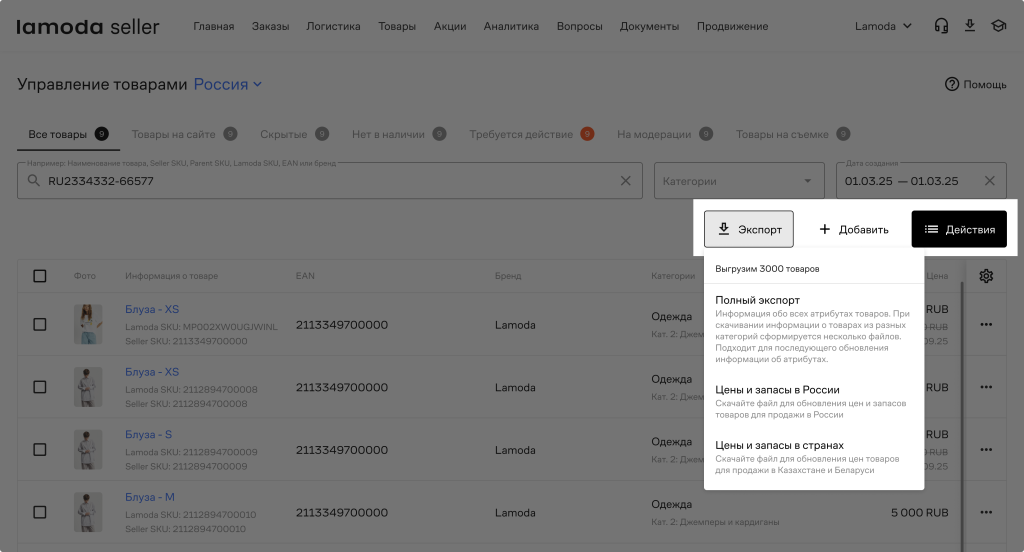
4. Выберите «Цены в России» или «Цена и доступность в странах». В раздел «Менеджер файлов» (стрелочка) в верхнем правом углу попадет экспортированный файл – скачайте его.

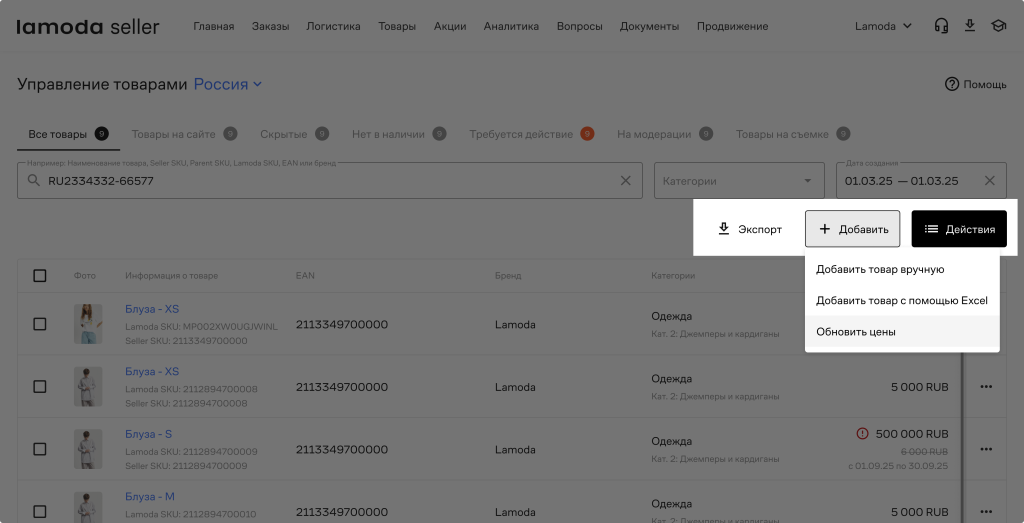
5. Загрузите файл с новыми ценами, выбрав «Обновить цены» по кнопке «Добавить» в разделе «Управление товарами».
Чтобы установить цену со скидкой, введите значения цены в столбец «Цена со скидкой».
Редактирование цены в интерфейсе
При создании товара – установите цены.При обновлении цены в уже созданном товаре – следуйте инструкции:
- В ЛК Lamoda Seller зайдите в раздел «Товары» → «Управление товарами»;
- Наведите на цену в строке нужного товара и нажмите на всплывающий значок «карандаша» слева от цены.

Откроется окошко для установки цены.
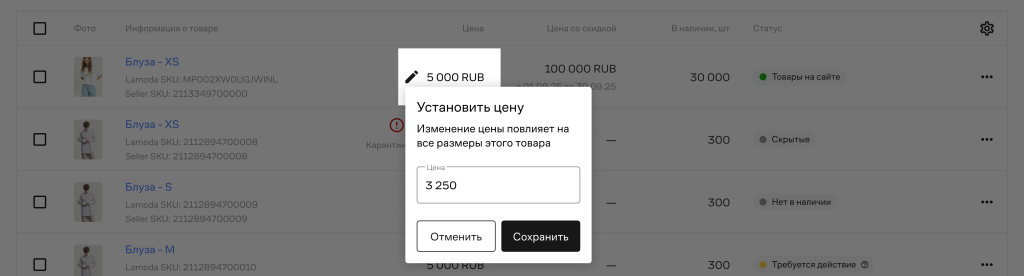
Это должно быть целое число.
Если цена будет ниже минимально допустимой для категории, вы увидите предупреждение.
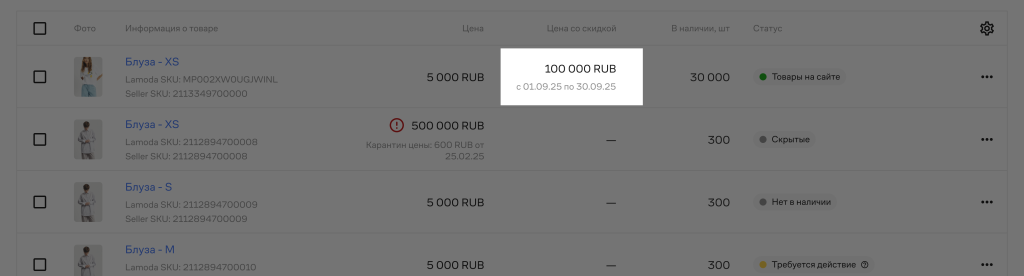
Чтобы установить цену со скидкой, в строке нужного товара справа найдите поле «Цена со скидкой» и нажмите на значок «карандаша».
Помогла эта информация?
Спасибо за отзыв
0/1000
Отправить