

Содержание статьи
Если вы планируете полный возврат артикула, то перед оформлением возврата просьба убедиться, что все товары, которые планируются к возврату, выключены в Lamoda Seller. И с момента выключения прошло 2 недели. Это необходимо для того, чтобы все товары в движении вернулись на сток.
Если вы хотите вывезти плохооборачиваемый товар, то ожидать вышеуказанное время не нужно (если такие товары не находятся в заказе).
О плохооборачиваемом товаре можно узнать из отчета по хранению единиц, который мы высылаем вам в начале каждого месяца (Turnover).
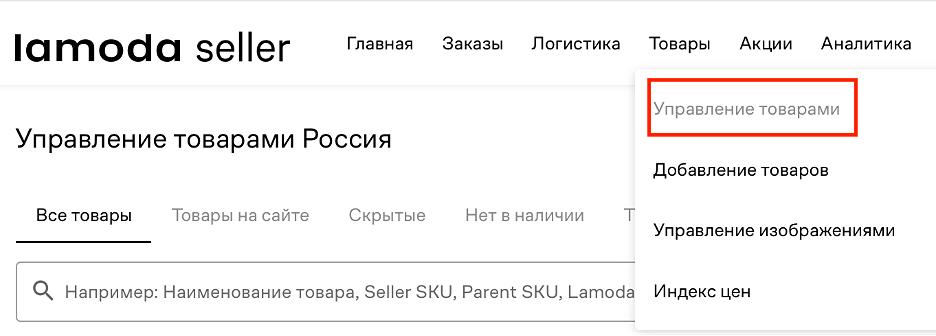
2. Нажмите кнопку «Экспорт» и выберите пункт «Цены в России».
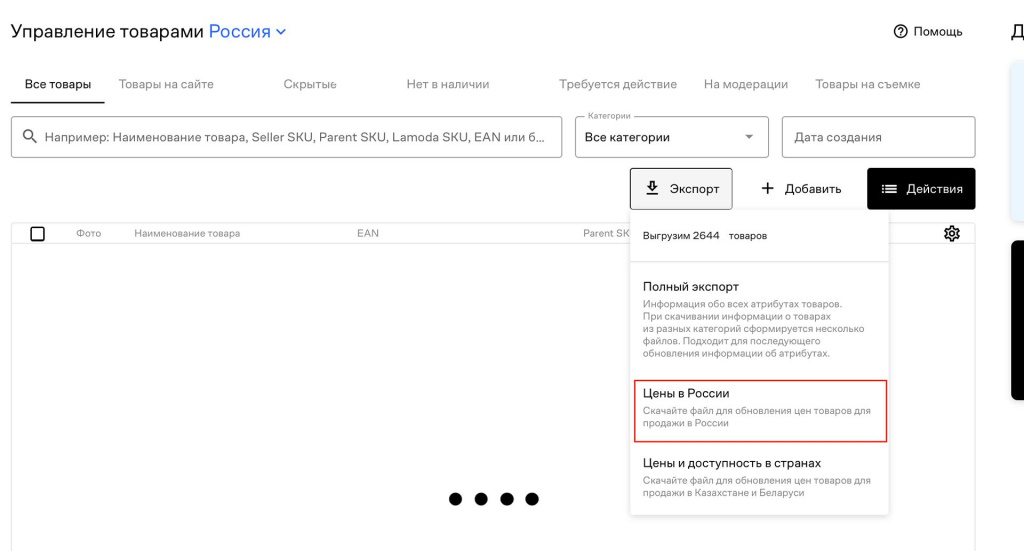
Формирование файла может занять несколько минут.
4. Нажмите на иконку «Менеджер файлов».

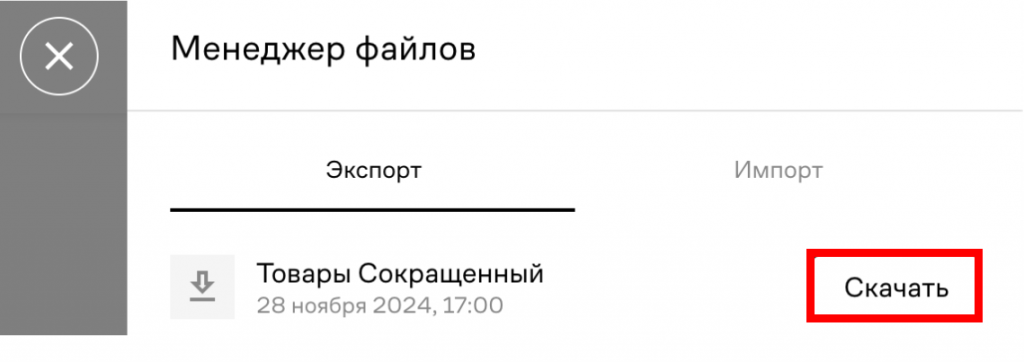
Далее скачайте файл шаблона возврата:
1. Зайдите в личном кабинете в раздел «Логистика» - «Возвраты FBO».
2. Нажмите кнопку «Оформить возврат».
3. В открывшемся окне нажмите кнопку «Выберите файл» или перетащите файл в данную область. Можно загрузить только один файл возврата.
6. Если загрузка файла прошла успешно, появится сообщение (в верхнем правом углу экрана). После успешной загрузки поставка появится в разделе «Поставки FBO».
7. Если не удалось загрузить файл, появится сообщение (в верхнем правом углу экрана). Вам необходимо заново загрузить файл.
8. Если в файле имеются ошибки, появится сообщение (в верхнем правом углу экрана). Нажмите кнопку «Скачать», загрузится файл, в котором будут указаны ошибки. С расшифровкой ошибок вы можете ознакомиться в разделе «Ошибки» при загрузке файла возврата.
Если была выявлена ошибка при загрузке файла возврата — значит, были допущены ошибки при заполнении файла (например, в дате указан несуществующий месяц: 2026-30-04, либо вместо тире используются точки и т.д.).
Вы можете воспользоваться поиском и найти новые возвраты в статусе «Создан» или воспользоваться «Календарем» и указать дату, которую вы указывали при загрузке файла.
Более подробную информацию по работе с методами API можно получить здесь.
Если вы хотите вывезти плохооборачиваемый товар, то ожидать вышеуказанное время не нужно (если такие товары не находятся в заказе).
О плохооборачиваемом товаре можно узнать из отчета по хранению единиц, который мы высылаем вам в начале каждого месяца (Turnover).
Чтобы получить информацию по доступным остаткам:
1. Зайдите в раздел «Товары» — «Управление товарами».2. Нажмите кнопку «Экспорт» и выберите пункт «Цены в России».
Формирование файла может занять несколько минут.
4. Нажмите на иконку «Менеджер файлов».
Откроется боковая панель, на вкладке экспорт будет находиться последний файл с названием «Товары сокращенный». Нажмите кнопку «Скачать». Скачается файл, в котором будет информация по остаткам ваших товаров.
Далее скачайте файл шаблона возврата:
1. Зайдите в личном кабинете в раздел «Логистика» - «Возвраты FBO».
2. Нажмите кнопку «Оформить возврат».
3. В открывшемся окне нажмите кнопку «Скачать шаблон возврата».Заполните шаблон файла возврата:
-
Дата поставки заполняется в формате ГГГГ-MM-ДД, например, 2024-07-09. Прибавьте к дате загрузки 7 дней — эту дату и нужно будет вписать в ячейку, при этом формат ячейки должен быть текстовым.
-
Перемещение на другой договор: нет.
-
SKU — это Seller SKU, как в Lamoda Seller.
-
Количество — максимальное количество единиц во всем возврате: 2000. Если итоговое количество превышает 2000, загрузите несколько шаблонов.
1. Зайдите в личном кабинете в раздел «Логистика» - «Возвраты FBO».
3. В открывшемся окне нажмите кнопку «Выберите файл» или перетащите файл в данную область. Можно загрузить только один файл возврата.
4. После того как выберите файл, нажмите кнопку «Загрузить возврат».
5. Появится сообщение (в верхнем правом углу экрана) – это означает, что процесс загрузки файла начался.6. Если загрузка файла прошла успешно, появится сообщение (в верхнем правом углу экрана). После успешной загрузки поставка появится в разделе «Поставки FBO».
7. Если не удалось загрузить файл, появится сообщение (в верхнем правом углу экрана). Вам необходимо заново загрузить файл.
8. Если в файле имеются ошибки, появится сообщение (в верхнем правом углу экрана). Нажмите кнопку «Скачать», загрузится файл, в котором будут указаны ошибки. С расшифровкой ошибок вы можете ознакомиться в разделе «Ошибки» при загрузке файла возврата.
Рекомендации по самостоятельной проверке файла на ошибки
Если была выявлена ошибка при загрузке файла возврата — значит, были допущены ошибки при заполнении файла (например, в дате указан несуществующий месяц: 2026-30-04, либо вместо тире используются точки и т.д.). | Результат проверки | Что делать |
| Нет ошибок при заполнении |
Проверьте формат ячеек. Ошибка при попытке загрузки файла может возникать в случае, когда вам был изменен формат ячеек от исходных в предоставленном шаблоне.
Как проверить формат ячейки в Excel Скачайте файл, который вы пытается загрузить. Способ 1. 1. Кликните левой кнопкой мыши на нужную ячейку; 2. Посмотрите на значение в строке формата, блок «Число»: 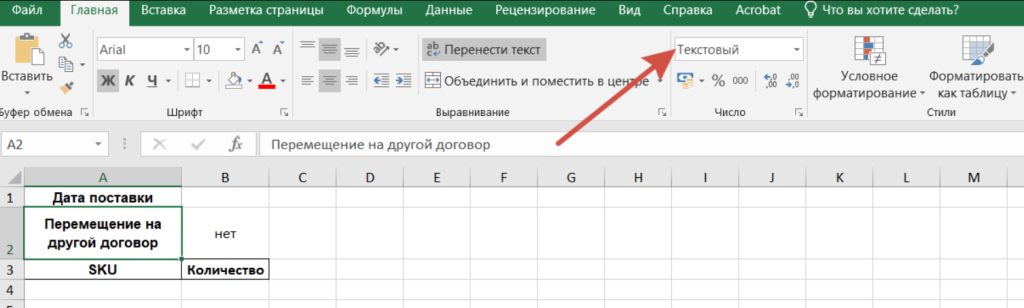 3. Проверьте так несколько ячеек — для этого повторите п.1 и 2 для каждой ячейки. Способ 2. 1. Кликните правой кнопкой мышки на ячейку с датой, в открывшемся меню выберите «Формат ячеек»: 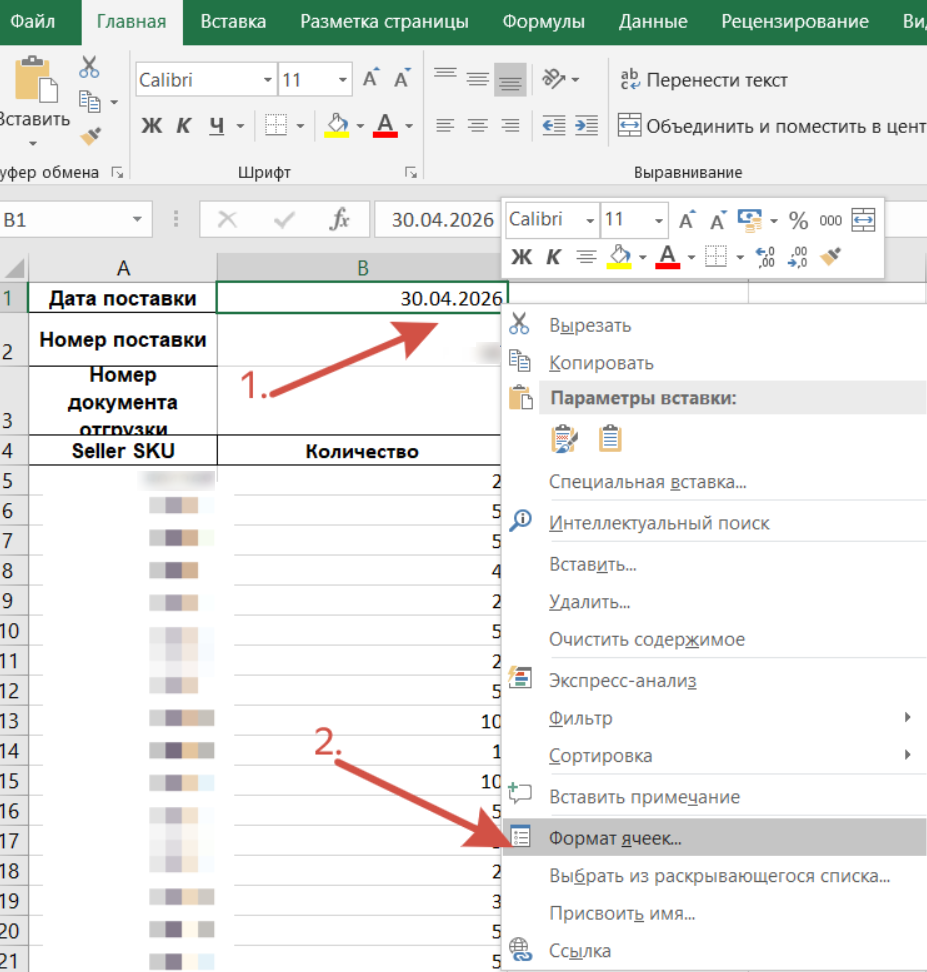 2. Изучите открывшуюся таблицу — среди списка доступных форматов Excel автоматически выделит тот, который применен к этой ячейке: 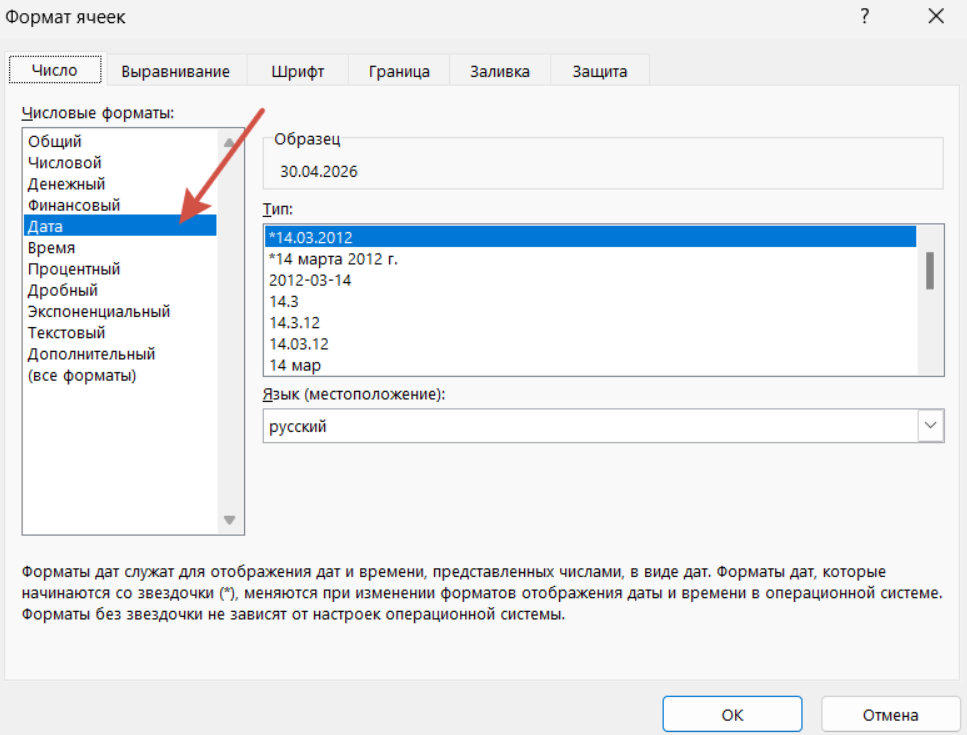 Если выбран формат «Дата» (как на скриншоте выше):
|
| Есть ошибка при заполнении | Ознакомиться с перечнем возможных ошибок и способами их устранения можно в таблице «Какие ошибки могут возникнуть при загрузке файла возврата» ниже. |
| Ошибка неизвестна | Напишите нам в службу поддержки и приложите файл загрузки. Информация о способах связи с нами представлена в статье «Работа с обращениями в "Поддержку" в личном кабинете Lamoda Seller». |
Какие ошибки могут возникнуть при загрузке файла возврата:
| Ошибка | Что значит | Как исправить |
| Supplier SKU does not exist | Артикула поставщика не существует | Проверьте корректность заполнения данных по товарам в файле, исправьте и загрузите файл снова. |
| Supplier return max quantity exceeded | Слишком большое количество единиц товаров. Общее количество единиц в поставке не должно превышать 2000 | Проверьте и исправьте количество в файле, загрузите файл снова. |
| Sku max quantity exceeded | Общее количество единиц в поставке не должно превышать 2000 | Проверьте и исправьте количество по каждому товару в файле, загрузите файл снова. |
| Nomenclature was not send to wms or axapta | Номенклатура не отправлялась в wms или axapta | Произошел внутренний сбой, обратитесь в раздел «Поддержка» в ЛК Lamoda Seller. |
| Date must be in format YYYY-MM-DD | Ожидаемый формат даты - YYYY-MM-DD | Исправьте дату возврата в файле в соответствии с требованиями, например, 2024-12-30, проверьте и исправьте в файле, загрузите его снова. |
| This value should not be blank. | Значение не должно быть пустым | Поле артикула товара не должно быть пустым. Проверьте и исправьте в файле, загрузите его снова. |
| This value should be "1" or more. | Значение должно быть больше либо равно нулю. | Поле количество товара не должно быть пустым. Проверьте и исправьте в файле, загрузите его снова. |
| This value is too long. It should have 50 characters or less. | Значение должно содержать не более 50 символов | Поле артикула товара не должно превышать 50 символов. Проверьте и исправьте в файле, загрузите его снова. |
| This value should be a valid number. | Значение должно быть числом | Поле количество товара не должно содержать только цифры. Проверьте и исправьте в файле, загрузите его снова. |
| Value exceeded is not unique | Значение не является уникальным | Артикула не должно повторяться в нескольких строчках. Проверьте и исправьте в файле, загрузите его снова. |
| Incorrect date | Указана некорректная дата | Укажите корректную дату. |
Чтобы возврат начали собирать, вам необходимо:
1. Зайти в раздел Возвраты FBO и перейти в созданный возврат.Вы можете воспользоваться поиском и найти новые возвраты в статусе «Создан» или воспользоваться «Календарем» и указать дату, которую вы указывали при загрузке файла.
2. Перейдите в возврат, проверьте корректность загруженный вами данных по возврату. Если все корректно – нажмите кнопку «Подтвердить».
Более подробную информацию по работе с методами API можно получить здесь.
После того как заявка на возврат в Lamoda Seller получила статус «Подтвержден», вам необходимо забронировать слот в системе Gate Management.
Помогла эта информация?
Спасибо за отзыв
0/1000
Отправить